Ihr ultimativer Massen-Seitenfänger
Erfassen Sie komplette Webseiten von mehreren URLs und exportieren Sie diese gesammelt.
Webseiten, Artikel und Online-Inhalte lassen sich ganz einfach speichern.
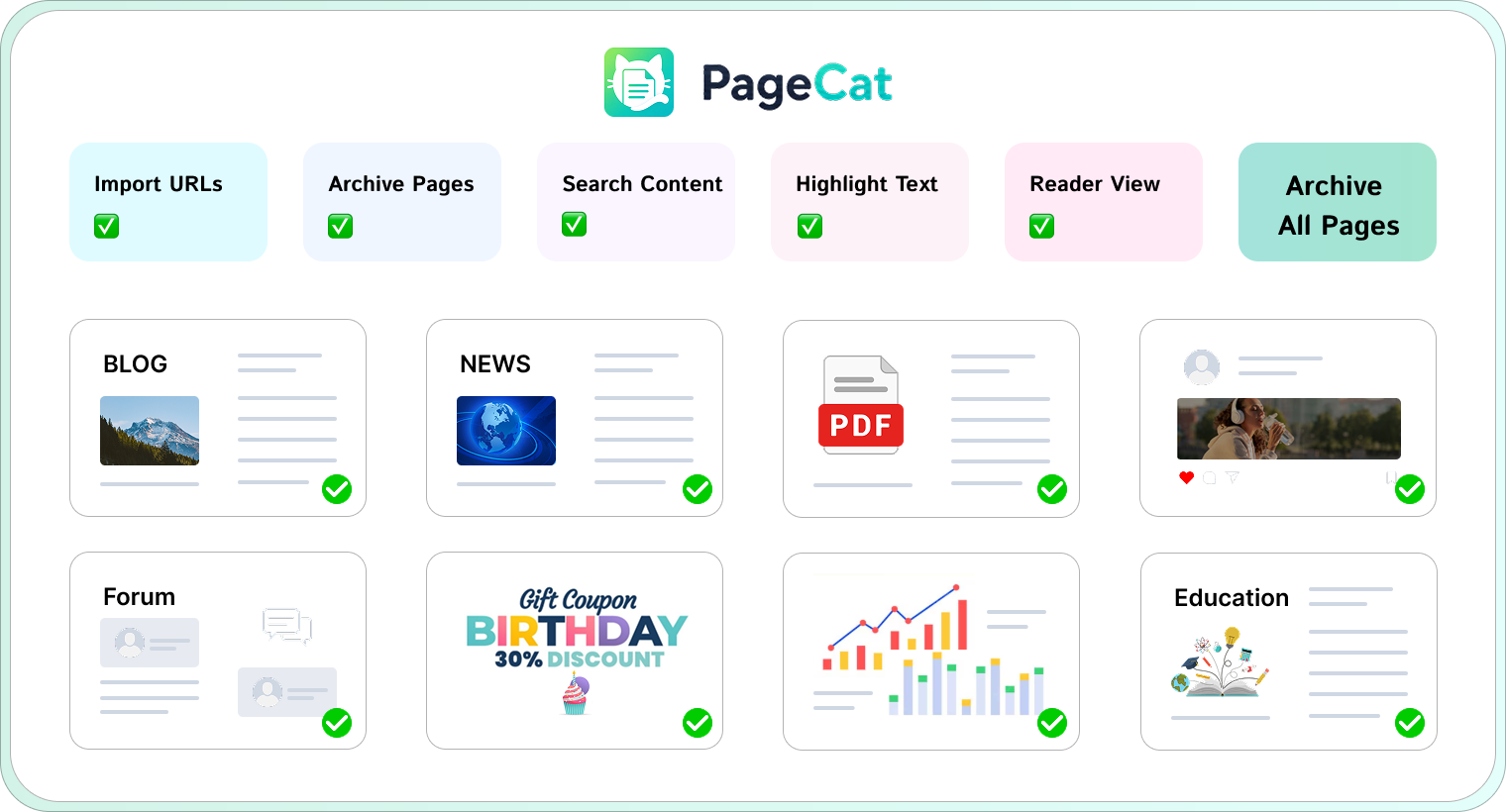
 Stapelarchivseiten
Archivieren Sie mehrere Seiten gleichzeitig und behalten Sie Ihre wichtigen Webinhalte übersichtlich bei.
 Seiten wie angezeigt erfassen
Webseiten werden exakt so archiviert, wie sie angezeigt wurden, wobei jedes Detail von oben bis unten erhalten bleibt.
 Seiten suchen und verwalten
Durchsuchen und organisieren Sie Ihre archivierten Seiten ganz einfach mit Ordnern und anderen Verwaltungstools.
 Text hervorheben
Markieren Sie wichtige Textstellen, fügen Sie Notizen hinzu und erweitern Sie Ihre persönliche Wissensbasis während des Lesens.
 Lesemodus
Werbung, Seitenleisten und Ablenkungen werden entfernt. Genießen Sie ungestörtes, konzentriertes Lesen in einer komfortablen Ansicht.
 Screenshot der gesamten Seite
Erstellen Sie hochwertige Screenshots ganzer Seiten und exportieren Sie diese sofort als Bilder (PNG).
Videos ansehen 4 einfache Schritte
Von der URL zum Download-Ordner mit nur wenigen Klicks.
Seiten hinzufügen
Fügen Sie URLs ein oder fügen Sie Seiten hinzu, die Sie gesammelt archivieren möchten.
Inhalt laden
Scrollen Sie, um den vollständigen Inhalt zu laden. PageCat archiviert anschließend alle Seiten.
Text hervorheben
Wählen Sie die wichtigsten Inhalte aus, die Sie behalten möchten, und markieren Sie diese.
Suchen & Organisieren
Gespeicherte Seiten lassen sich leicht wiederfinden und in Ordnern organisieren.
Technische Spezifikationen
| Inhaltsunterstützung | HTML, CSS, JS, Bilder, Schriftarten |
| Organisation | Ordner, Volltextsuche |
| Sprachunterstützung | Englisch, Deutsch, Französisch, Spanisch, Portugiesisch, Italienisch, Koreanisch, Japanisch, Chinesisch |
| Unterstützte Betriebssysteme | Windows 11, 10 (64-Bit) / macOS 10.13 oder höher |
| Arbeitsspeicher (RAM) | Mindestens 4 GB (8 GB empfohlen) |
| Stauraum | 500 MB freier Festplattenspeicher |
Häufig gestellte Fragen
Alles, was Sie über PageCat wissen müssen.
Ist PageCat kostenlos? ⌄
PageCat bietet eine 7-tägige kostenlose Testphase mit vollem Zugriff auf alle Funktionen. Nach Ablauf der Testphase können Sie ein Abonnement oder eine lebenslange Lizenz wählen, die Ihren Bedürfnissen am besten entspricht.
Erfasst PageCat die gesamte Seite? ⌄
Ja. Scrollen Sie, um die gesamte Seite zu laden, und PageCat archiviert die komplette Webseite.
Kann ich mehrere Seiten gleichzeitig archivieren? ⌄
Ja. PageCat unterstützt die Stapelarchivierung von Seiten, sodass Sie mit nur wenigen Klicks Hunderte von Webseiten von URLs speichern können.
Darf ich Screenshots von Webseiten machen? ⌄
Absolut. PageCat kann hochwertige Screenshots ganzer Seiten erstellen und diese zur späteren Verwendung, zum Teilen oder zur Dokumentation speichern.
Was ist der Lesemodus? ⌄
Der Lesemodus entfernt Werbung, Seitenleisten, Pop-ups und andere Ablenkungen und bietet so ein ungestörtes Leseerlebnis, das sich auf den Hauptinhalt konzentriert.
Funktioniert PageCat offline? ⌄
Ja. Sobald die Seiten in Ihrer lokalen Bibliothek gespeichert sind, können Sie auch ohne Internetverbindung darauf zugreifen und sie einsehen.
Was soll ich tun, wenn PageCat nicht richtig funktioniert? ⌄
Versuchen Sie, PageCat neu zu starten und auf die neueste Version zu aktualisieren; sollte das Problem weiterhin bestehen, wenden Sie sich bitte an unser Support-Team, um Unterstützung zu erhalten.

Bereit, Seiten schneller zu erfassen?
Laden Sie VidCat noch heute herunter und speichern Sie Webseiten mühelos.