PageCat-Benutzerhandbuch
Willkommen bei PageCat, Ihrem All-in-One-Tool zum Erfassen und Speichern von Webseiten. Mit PageCat können Sie Webseiten mit wenigen Klicks auf Ihrem Computer speichern. Ob Sie einen einzelnen Artikel sichern, eine ganze Webseite erfassen, Forschungsmaterialien archivieren oder eine Offline-Bibliothek anlegen möchten – PageCat bietet einen einfachen und effizienten Workflow mit leistungsstarken Werkzeugen zum Erfassen und Verwalten von Seiten.
Dieser Leitfaden führt Sie durch alles, was Sie für den Einstieg in PageCat wissen müssen.
1. PageCat herunterladen und installieren
1.1 Download PageCat
Wählen Sie Ihr Betriebssystem und laden Sie die neueste Version von PageCat herunter.
1.2 PageCat unter Windows installieren
Doppelklicken Sie auf die heruntergeladene Datei. pagecat.exe Datei.
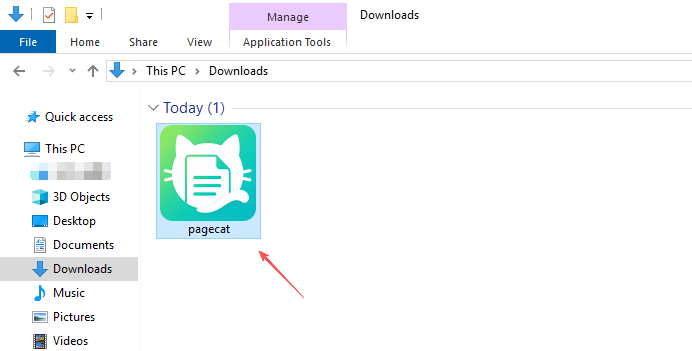
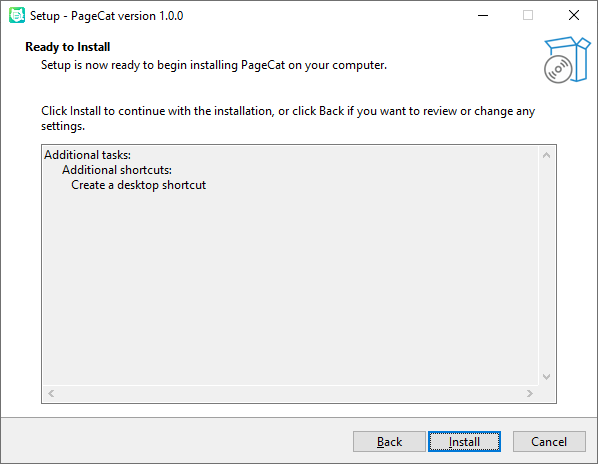
Folgen Sie dem Installationsassistenten, wählen Sie gegebenenfalls einen Installationsordner aus und klicken Sie dann auf Installieren Die
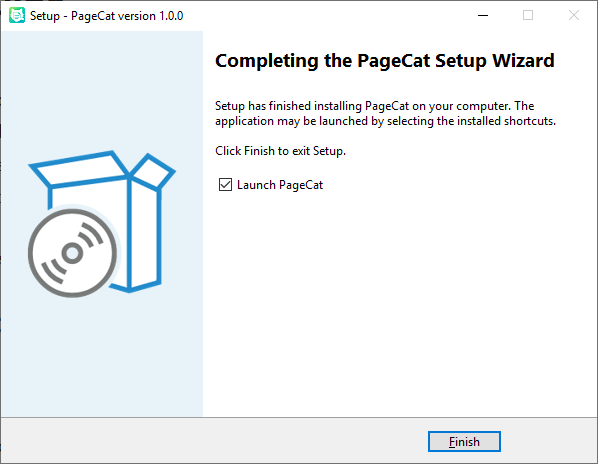
Warten Sie, bis die Installation abgeschlossen ist. Klicken Sie. Beenden und starten Sie PageCat.
1.3 PageCat auf dem Mac installieren
Öffnen Sie die heruntergeladene Datei. pagecat.dmg Datei.
Ziehen Sie PageCat in den Ordner „Programme“.
Starten Sie PageCat aus dem Ordner „Programme“. Erlauben Sie der Anwendung die Ausführung, falls macOS Sie dazu auffordert.
2. Upgrade und Registrierung PageCat
Um unbegrenzte Seitenaufnahmen und Premium-Funktionen freizuschalten, müssen Sie PageCat mit einer gültigen Lizenz aktivieren.
2.1 Erwerb einer PageCat-Lizenz
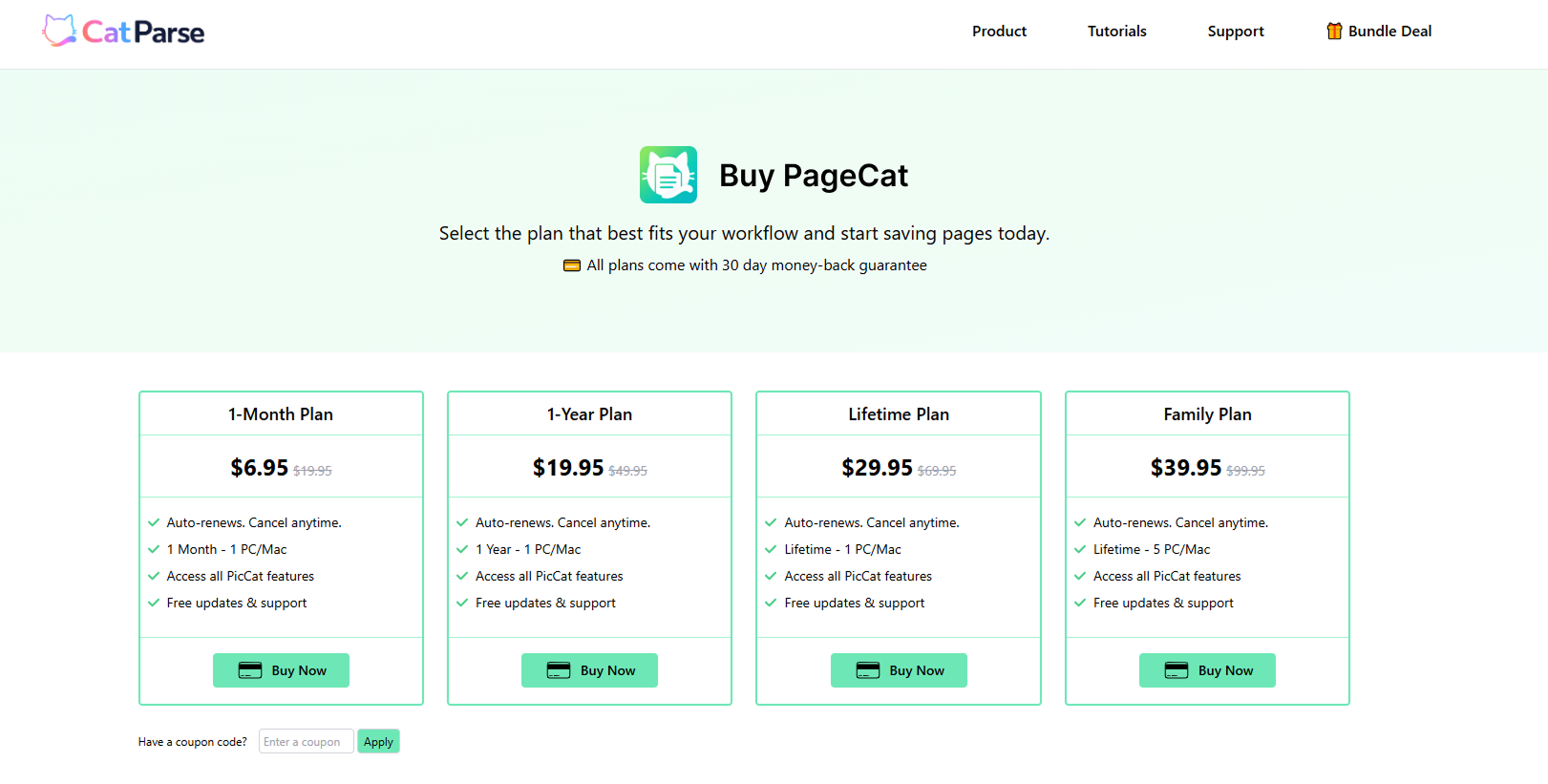
- Besuchen Sie die PageCat-Preisseite, wählen Sie den Tarif aus, der Ihren Bedürfnissen am besten entspricht, und klicken Sie auf Jetzt kaufen Die
- Schließen Sie den Kaufvorgang ab und Ihre PageCat-Registrierungsinformationen werden Ihnen per E-Mail zugesandt.
2.2 Registrierungsseite (Kategorie)
- Öffnen Sie PageCat und klicken Sie Registrieren in der oberen rechten Ecke.
- Geben Sie Ihren Registrierungsschlüssel ein und klicken Sie dann auf Registrieren zum Aktivieren.
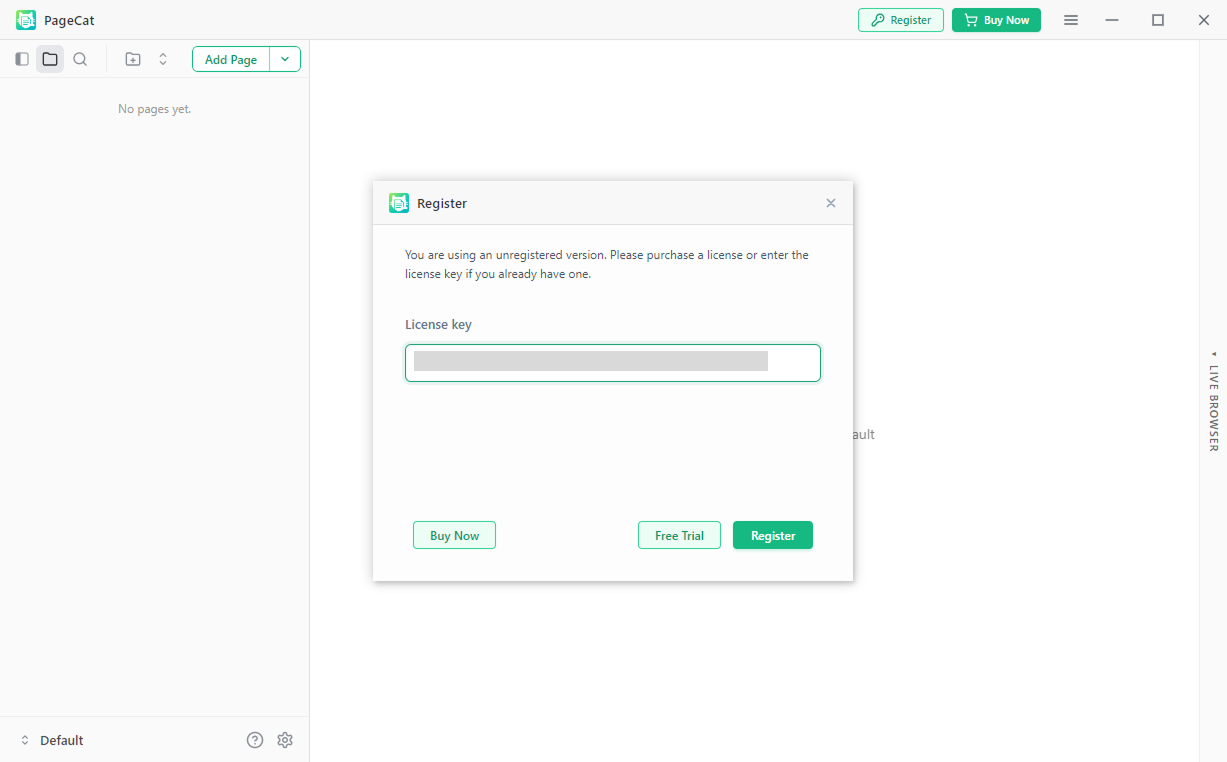
Nach der Aktivierung stehen Ihnen alle Premium-Funktionen sofort zur Verfügung.
3. Webseiten anhand ihrer URLs erfassen
PageCat macht es einfach, Webseiten direkt über ihre URLs zu speichern.
3.1 Eine einzelne Seite erfassen
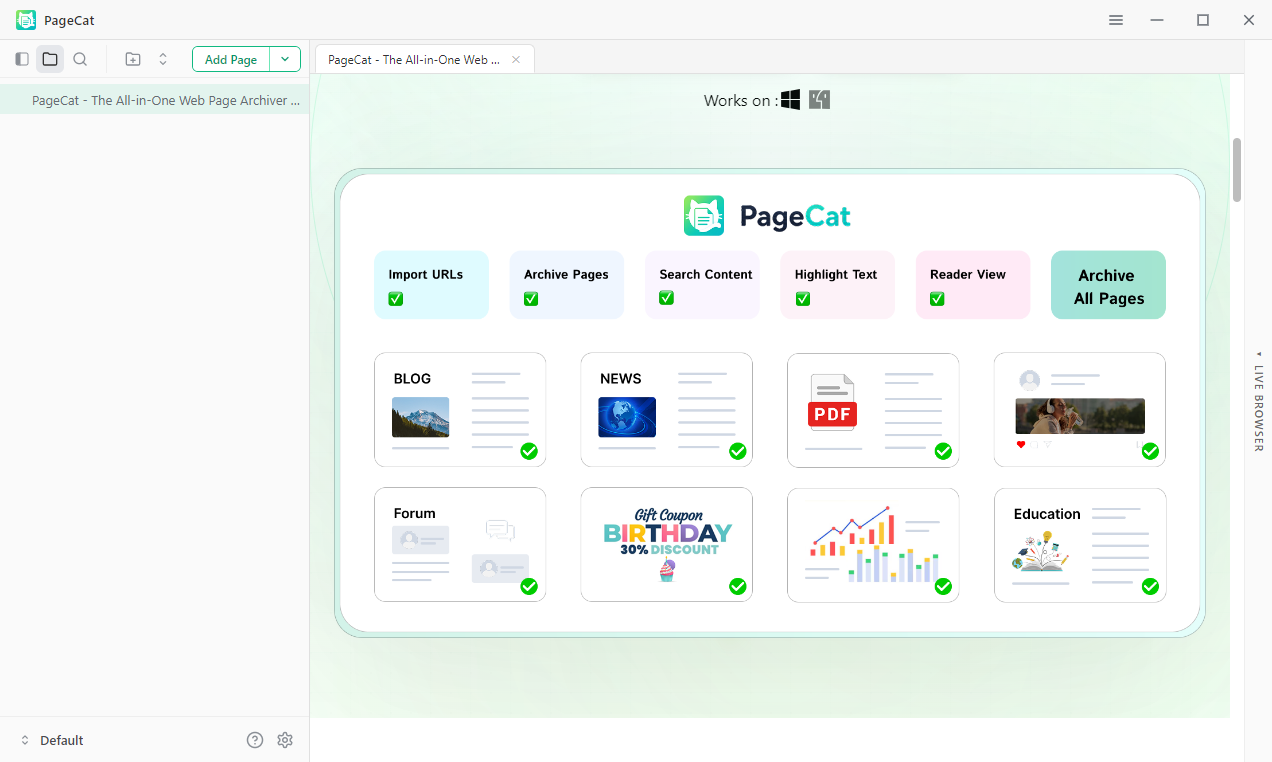
- Kopieren Sie die URL der Webseite, öffnen Sie dann PageCat und klicken Sie auf „Seite hinzufügen“.
- Scrollen Sie, um die Webseite zu laden. PageCat speichert den Inhalt automatisch.
3.2 Mehrere Seiten erfassen
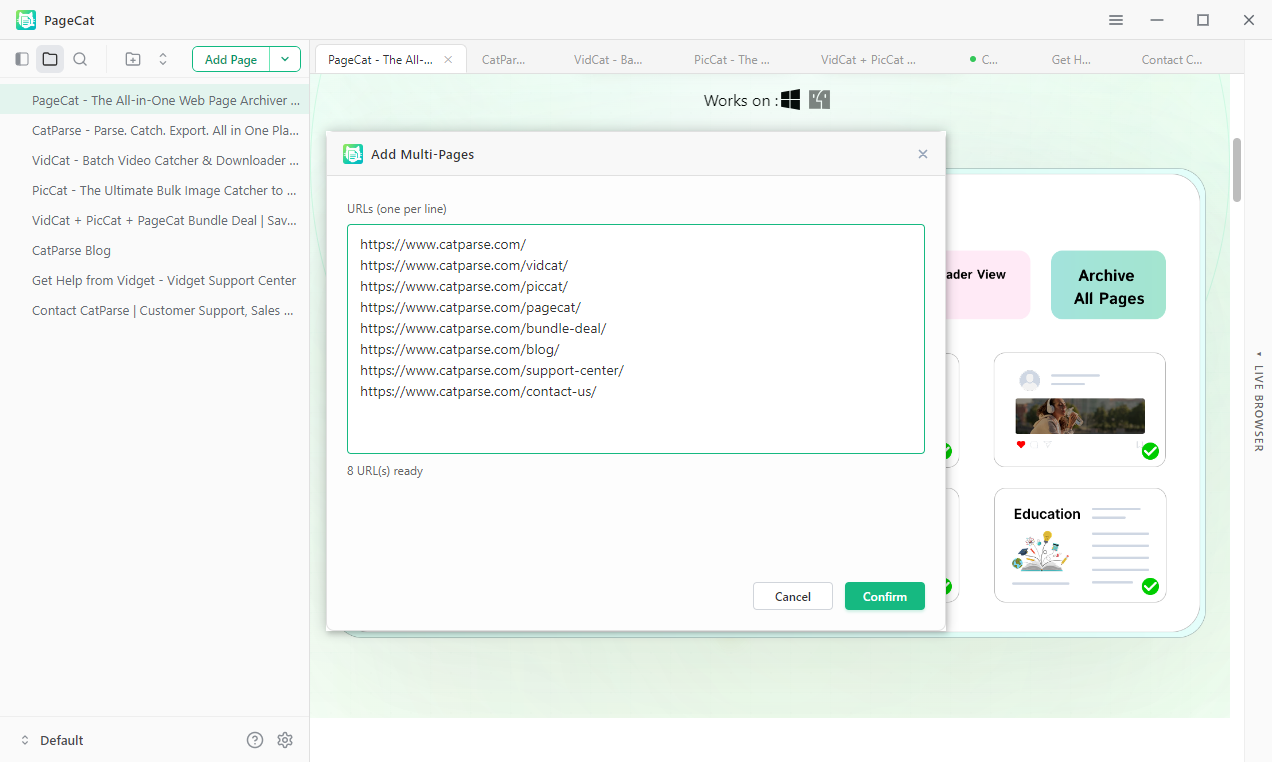
- Kopieren Sie mehrere Webseiten-URLs und klicken Sie auf die Option „PageCat Mehrere Seiten hinzufügen“.
- PageCat verarbeitet jede Seite und fügt sie automatisch Ihrer Sammlung hinzu.
4. Gespeicherte Inhalte durchsuchen
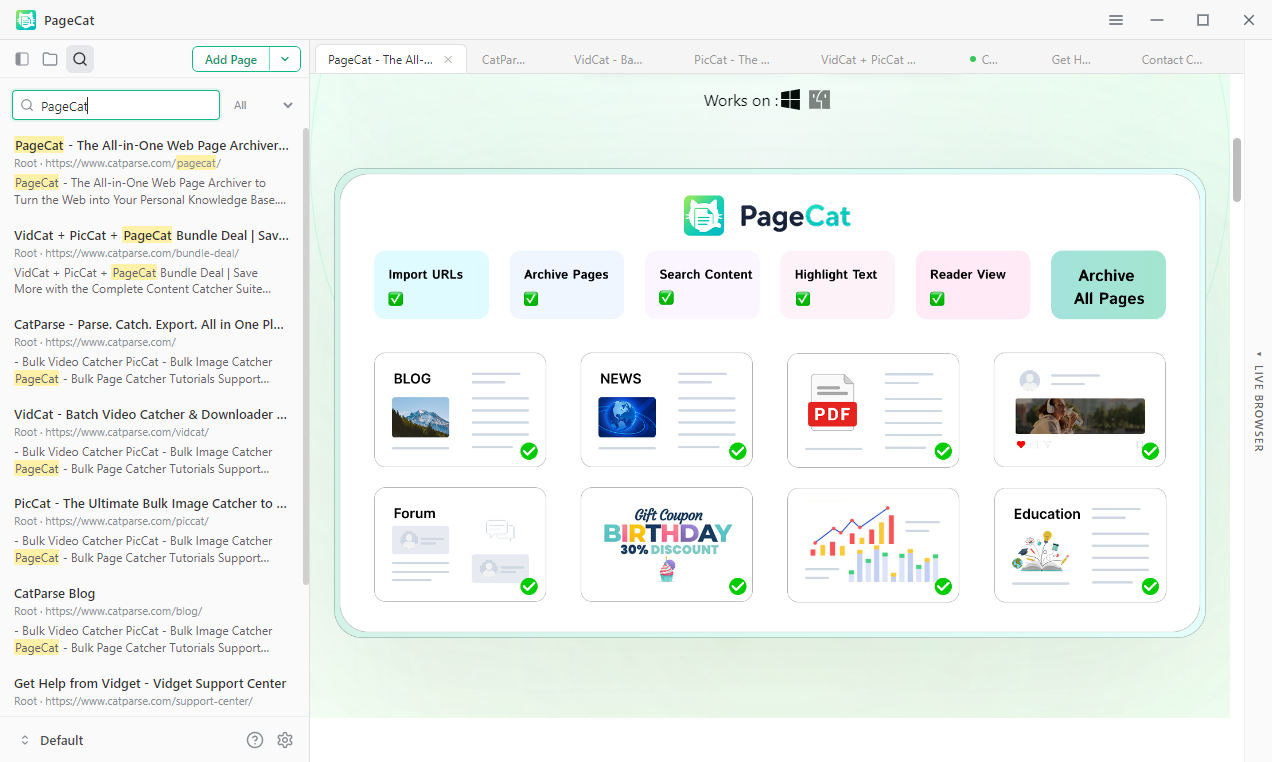
PageCat indexiert die erfassten Inhalte automatisch, sodass die Informationen später leicht wiedergefunden werden können.
Suche nach:
- Seitentitel
- Inhaltstext
Geben Sie einfach ein Stichwort in das Suchfeld ein, um sofort passende Seiten zu finden.
5. Wichtige Textstellen hervorheben
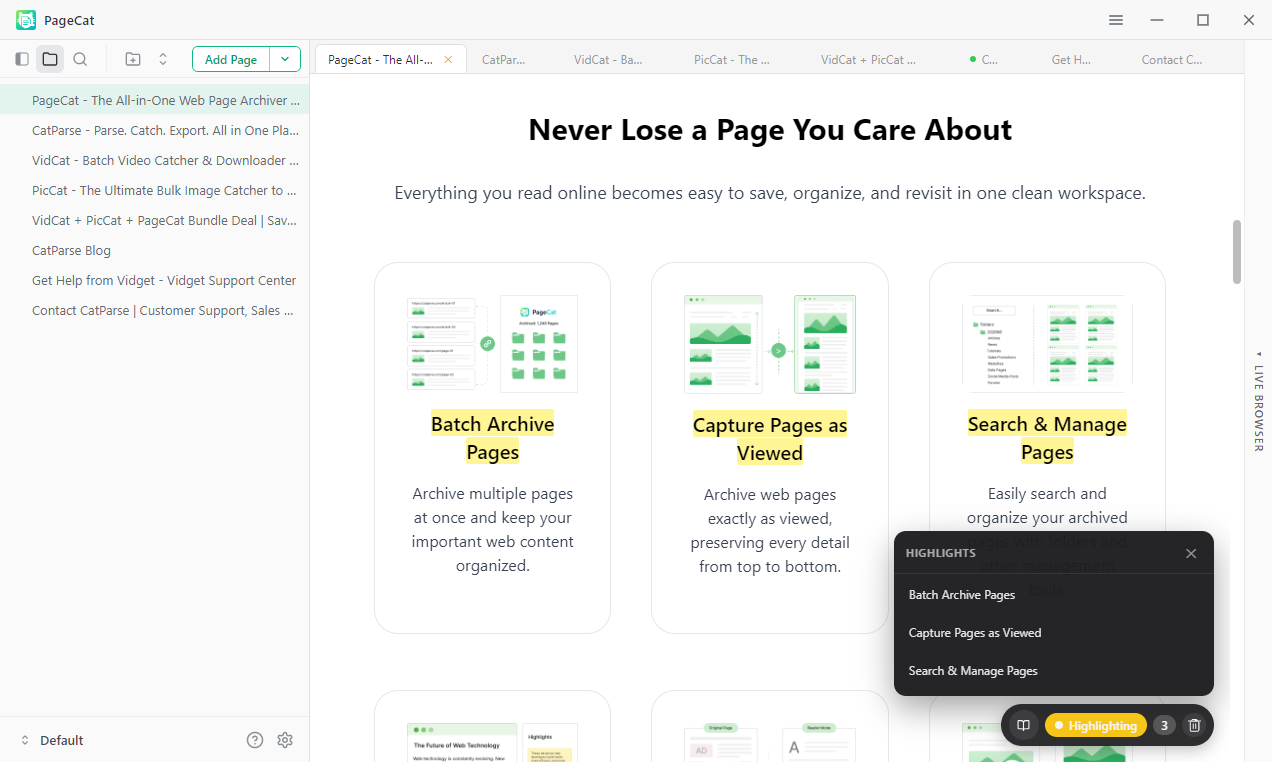
Durch Hervorhebungen können Sie wichtige Informationen für späteres Nachschlagen markieren.
So heben Sie Inhalte hervor:
- Aktivieren Sie den Textmarker über das PageCat-Menü „≡“.
- Öffnen Sie eine gespeicherte Seite, markieren Sie den gewünschten Text und klicken Sie Highlight Die
Ihre Markierungen bleiben auf der Seite gespeichert und können jederzeit wieder aufgerufen werden.
6. Lesemodus verwenden
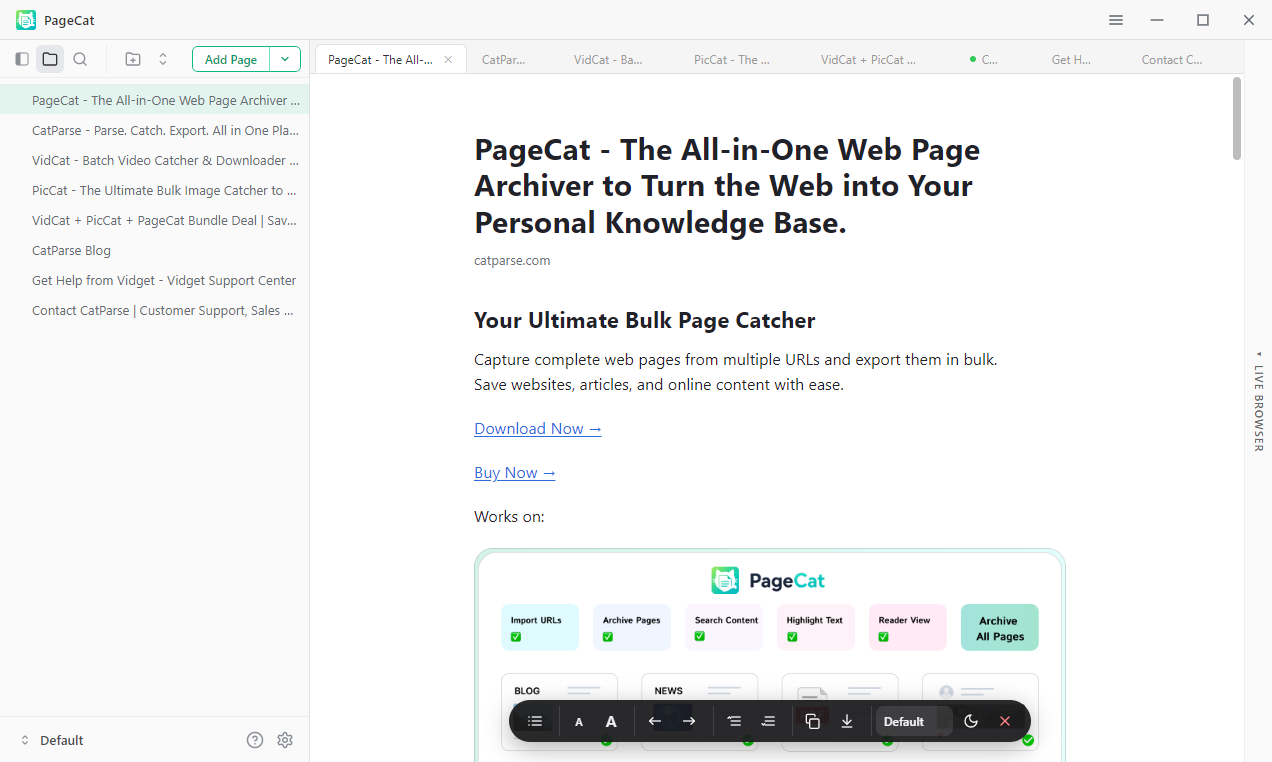
Der Lesemodus entfernt Ablenkungen und präsentiert Inhalte in einem übersichtlichen, gut lesbaren Format.
Öffnen Sie eine erfasste Seite und klicken Sie Leser aus dem PageCat-Menü „≡“.
PageCat vereinfacht die Seite, indem Folgendes entfernt wird:
- Anzeigen
- Pop-ups
- Navigationsmenüs
- Seitenleisten
- Andere ablenkende Elemente
Dadurch können Sie sich auf den Hauptinhalt konzentrieren.
8. Organisieren Sie Ihre Bibliothek
PageCat hilft Ihnen dabei, Ihre Sammlung übersichtlich zu organisieren, auch wenn sie wächst.
Verfügbare Management-Tools:
- Ordner erstellen
- Seiten umbenennen
- Archivierte Seiten löschen
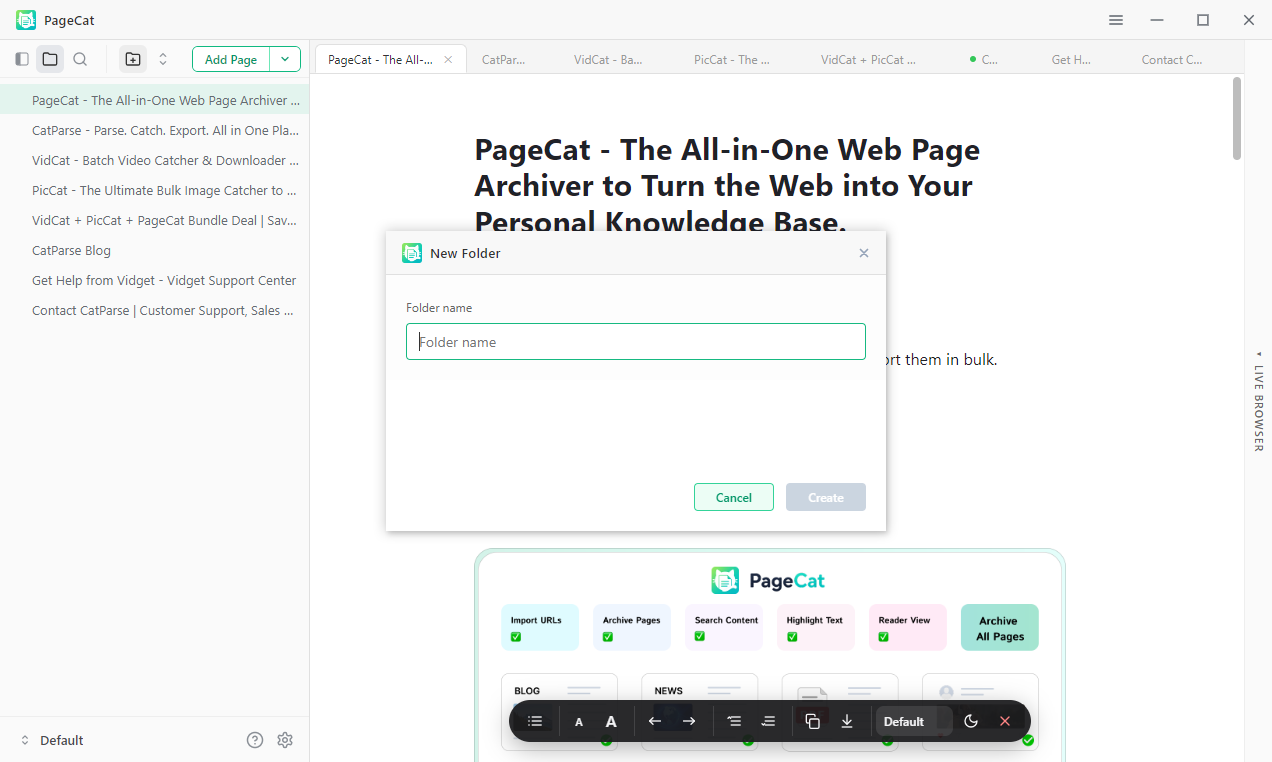
Mithilfe dieser Tools lässt sich eine strukturierte Wissensbibliothek leicht pflegen.
9. PageCat aktualisieren
Durch die Aktualisierung von PageCat wird sichergestellt, dass Sie Zugriff auf die neuesten Funktionen, Leistungsverbesserungen und Website-Kompatibilitätsupdates erhalten.
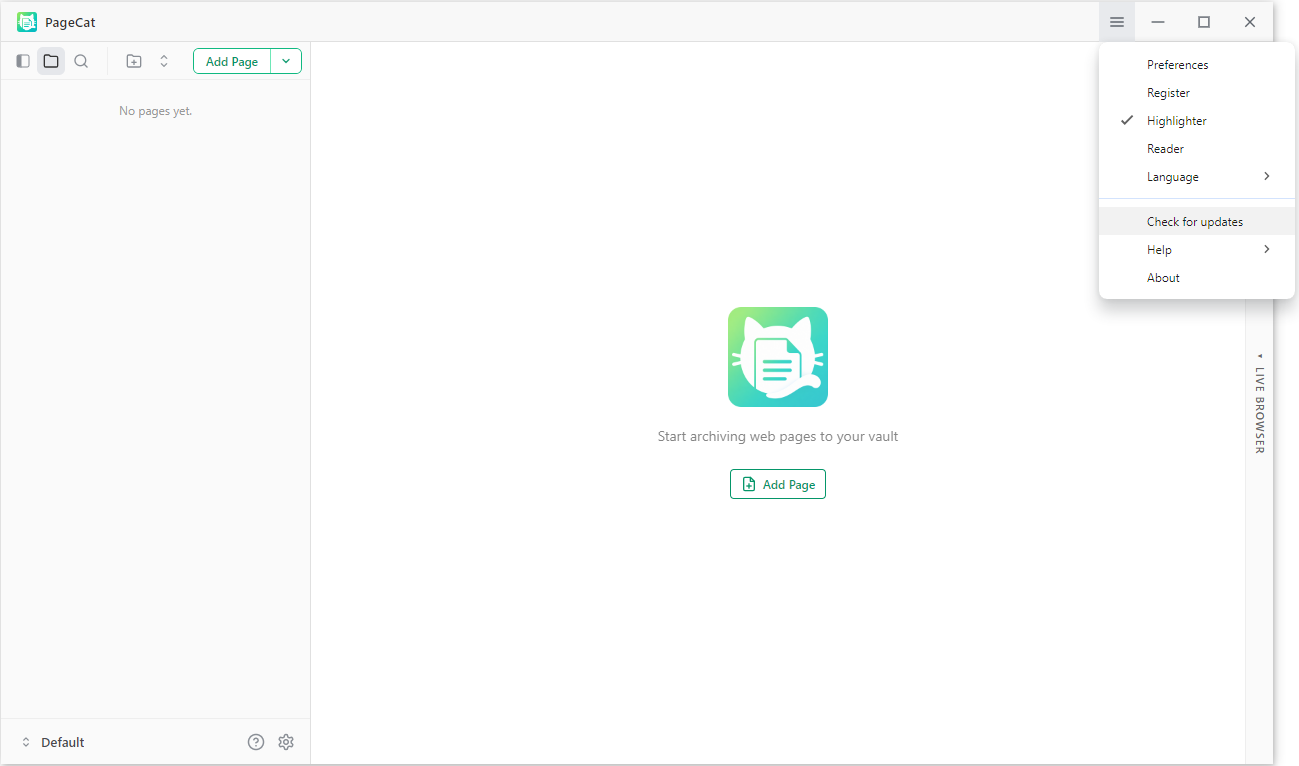
Auf Aktualisierungen prüfen:
- Öffnen Sie PageCat, klicken Sie auf das Menüsymbol „≡“ und wählen Sie aus Auf Aktualisierungen prüfen Die
- Folgen Sie den Anweisungen auf dem Bildschirm, falls eine neue Version von PageCat verfügbar ist.
Für ein optimales Erlebnis beim Speichern von Webseiten empfehlen wir, regelmäßig auf die neueste Version zu aktualisieren.