Wie lade ich Facebook-Seiten herunter?

Facebook-Seiten enthalten eine Fülle wertvoller Informationen, darunter Unternehmensneuigkeiten, Community-Diskussionen, Bildungsressourcen, Veranstaltungsdetails und Medieninhalte. Ob Sie als Forscher Informationen archivieren, als Marketingfachmann Wettbewerber beobachten, als Student Ressourcen sammeln oder einfach nur offline auf wichtige Inhalte zugreifen möchten – das Herunterladen von Facebook-Seiten kann äußerst nützlich sein.
Leider bietet Facebook keine direkte Möglichkeit, öffentliche Seiten vollständig herunterzuladen. Zwar können Seitenadministratoren einige Seitendaten exportieren, doch benötigen normale Nutzer oft alternative Methoden, um Facebook-Seiten für die Offline-Ansicht oder zum späteren Nachschlagen zu speichern.
In diesem Leitfaden untersuchen wir die effektiven Methoden zum Herunterladen von Facebook-Seiten und ermitteln die beste Lösung.
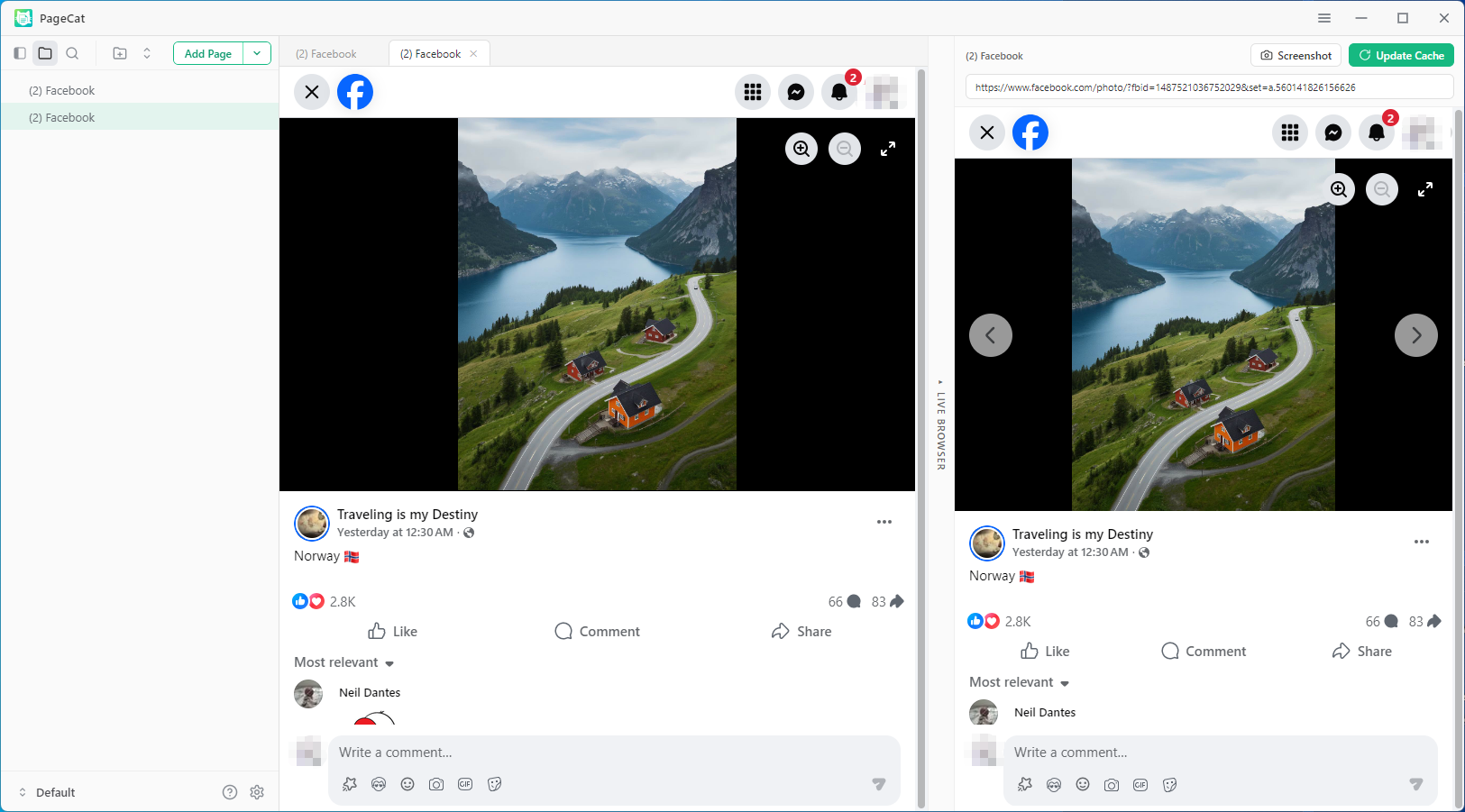
1. Beste Empfehlung: Facebook-Seiten mit PageCat herunterladen.
Wenn Sie häufig Webseiten speichern oder komplette Facebook-Seitenarchive benötigen, ist die Verwendung eines speziellen Tools zum Erfassen von Seiten oft die beste Wahl.
PageCat PageCat ist ein leistungsstarker PageCat-Speicher, der entwickelt wurde, um ganze Webseiten für die Offline-Ansicht und die Langzeitarchivierung zu speichern. Im Gegensatz zu den einfachen Speichermethoden des Browsers konzentriert sich PageCat auf die präzise Erhaltung des Seiteninhalts und bietet gleichzeitig zusätzliche Werkzeuge zur Organisation und Verwaltung.
Hauptmerkmale von PageCat:
- Erfasse vollständige Facebook-Seiten, so wie sie online angezeigt werden.
- Mehrere Facebook-Seiten-URLs gleichzeitig erfassen.
- Effizientes Suchen und Verwalten gespeicherter Seiten.
- Wichtige Texte und Informationen hervorheben.
- Lesemodus zum Ausblenden ablenkender Elemente.
So laden Sie Facebook-Seiten mit PageCat herunter:
- Laden Sie PageCat herunter und installieren Sie es auf Ihrem Computer.
- Starten Sie PageCat und verwenden Sie den Live-Browser, um die Facebook-Seite zu öffnen, die Sie speichern möchten (ggf. anmelden).
- Scrollen Sie die gesamte Seite durch, klicken Sie dann auf „Deep Archive“ und PageCat speichert die Seite auf Ihrem Gerät.
2. Eine Facebook-Seite als HTML speichern
Eine der einfachsten Möglichkeiten, eine Facebook-Seite herunterzuladen, besteht darin, sie mit dem Browser als HTML-Datei zu speichern.
Schritte :
- Öffne die Facebook-Seite in deinem Browser und warte, bis der Inhalt vollständig geladen ist.
- Klicken Sie mit der rechten Maustaste an eine beliebige Stelle auf der Seite und wählen Sie aus Speichern unter und wählen Webseite, vollständig Die
- Wählen Sie einen Zielordner aus, klicken Sie Speichern um die Seite herunterzuladen.
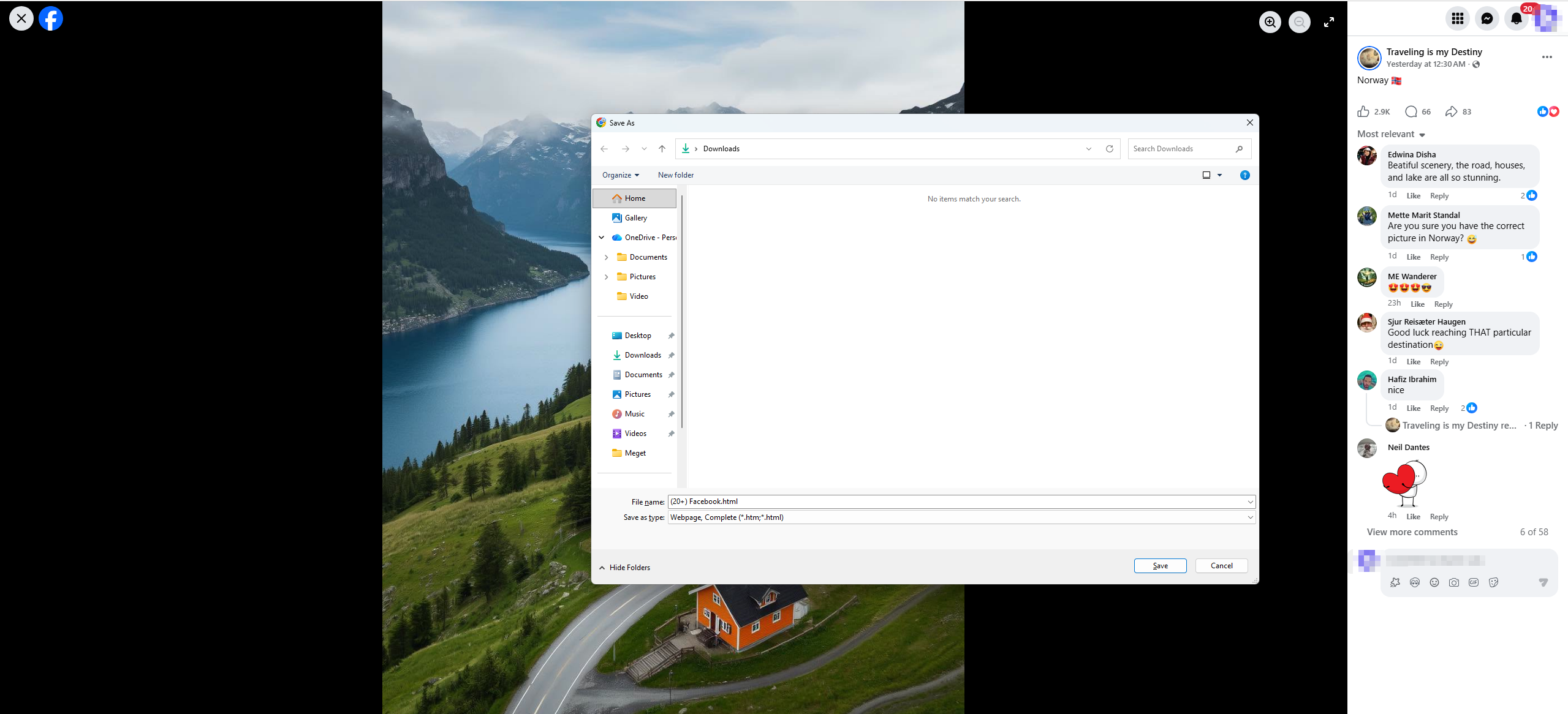
Der Browser speichert eine HTML-Datei zusammen mit einem Ordner, der zugehörige Bilder und Ressourcen enthält.
Vorteile:
- Völlig kostenlos.
- In allen gängigen Browsern integriert.
- Schnell und einfach zu bedienen.
- Die grundlegende Seitenstruktur bleibt erhalten.
Nachteile:
- Dynamische Inhalte werden möglicherweise nicht korrekt gespeichert.
- Die interaktiven Elemente von Facebook funktionieren offline oft nicht.
- Lange Seiten werden möglicherweise nicht vollständig erfasst.
- Gespeicherte Dateien können aufgrund mehrerer Ressourcenordner unübersichtlich werden.
Diese Methode eignet sich für gelegentliche Downloads, ist aber möglicherweise nicht ideal für die Archivierung komplexer Facebook-Seiten.
3. Facebook-Seiten als PDF speichern
Das Speichern einer Facebook-Seite als PDF ist eine weitere beliebte Option, insbesondere wenn das Hauptziel darin besteht, Inhalte offline zu lesen oder zu teilen.
Schritte :
- Öffne die Facebook-Seite und drücke dann Strg + P (Windows) oder Befehl + P (Mac).
- Wählen Als PDF speichern aus den Druckeroptionen.
- Passen Sie gegebenenfalls die Seiteneinstellungen an und klicken Sie auf Speichern Die
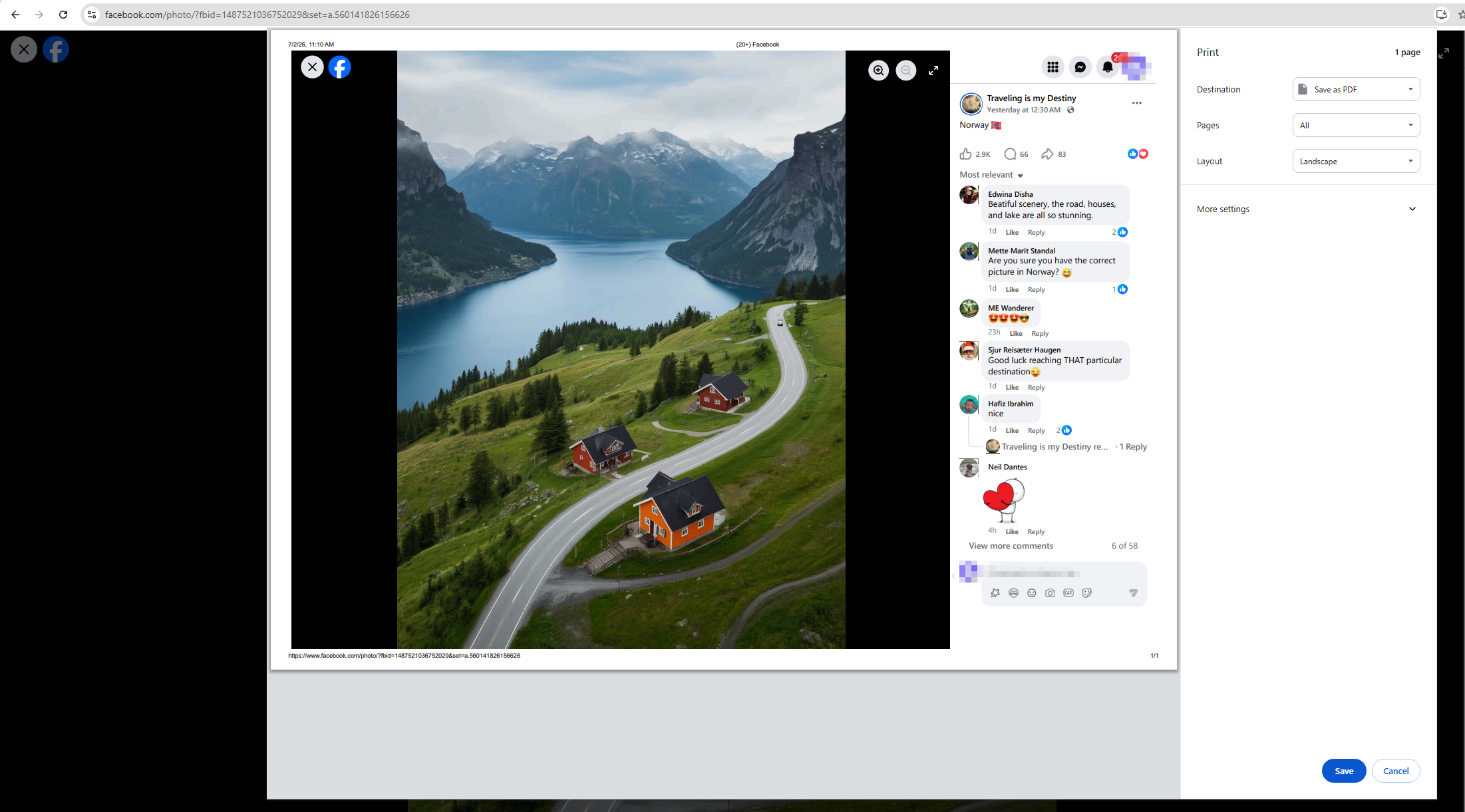
Der Browser generiert eine PDF-Version der aktuellen Seite.
Vorteile:
- Erstellt ein portables Dateiformat.
- Einfach zu teilen und zu speichern.
- Funktioniert auf praktisch jedem Gerät.
- Geeignet für textlastige Inhalte.
Nachteile:
- Interaktive Funktionen gehen verloren.
- Lange Seiten werden möglicherweise nicht korrekt formatiert.
- Bilder können komprimiert erscheinen.
- Videos und eingebettete Medien werden nicht gespeichert.
PDF-Exporte eignen sich am besten, wenn Sie eine einfache Dokumentversion einer Facebook-Seite benötigen.
4. Facebook-Seiten mithilfe von Browsererweiterungen herunterladen
Browsererweiterungen bieten zusätzliche Funktionen zum Speichern von Facebook-Seiten und liefern oft bessere Ergebnisse als die Standardtools des Browsers.
Beliebte Erweiterungen zum Speichern von Seiten sind beispielsweise:
- SingleFile
- Seite speichern WE
- Feuerschuss
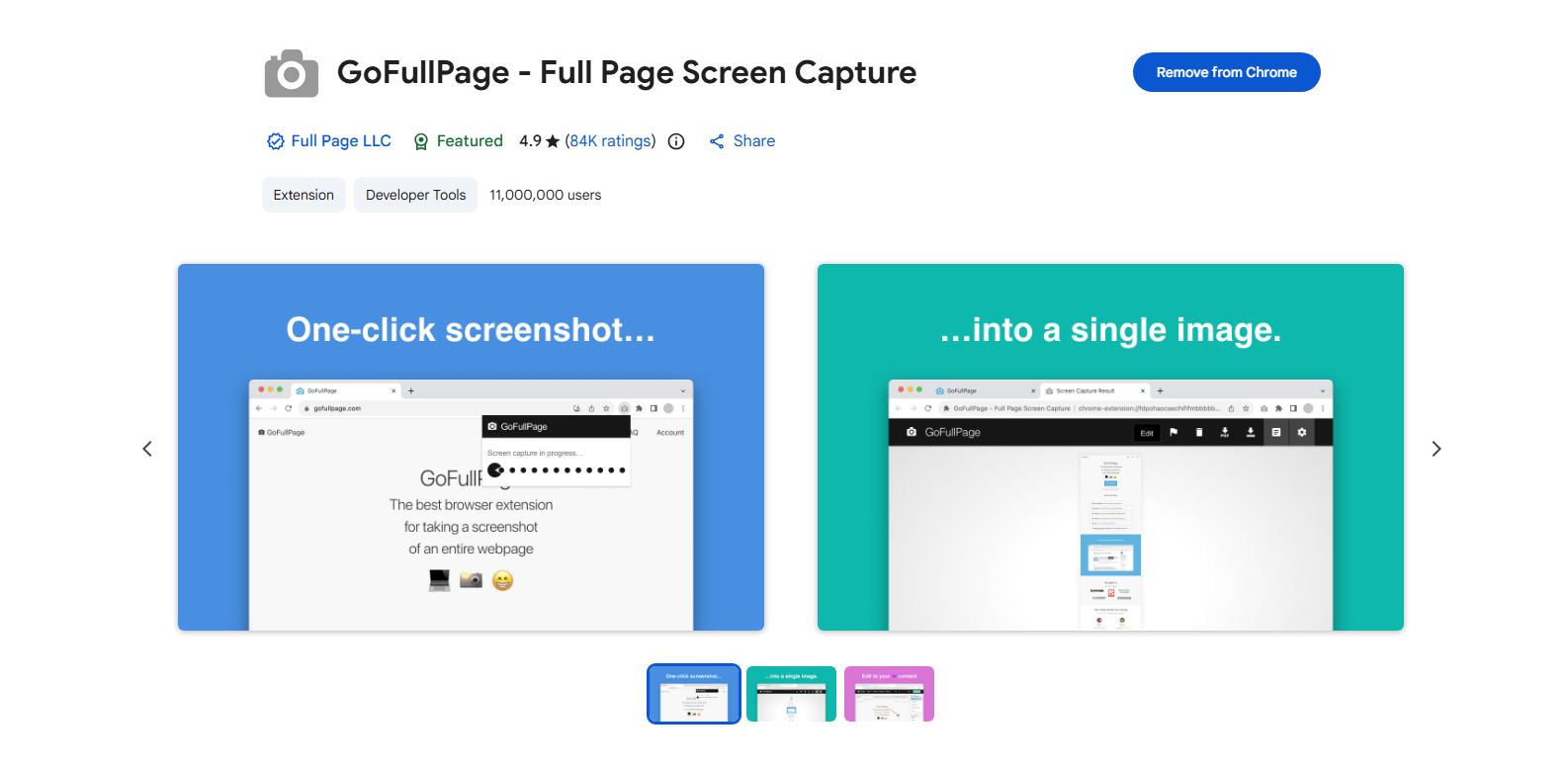
- GoFullPage
So verwenden Sie Browsererweiterungen zum Herunterladen einer Facebook-Seite:
- Installieren Sie eine Seitenspeichererweiterung wie GoFullPage aus dem Erweiterungsstore Ihres Browsers.
- Öffne die Facebook-Seite, die du herunterladen möchtest, und klicke auf das Erweiterungssymbol.
- Wählen Sie das gewünschte Exportformat aus und speichern Sie die generierte Datei.
Vorteile:
- Einfache Installation und Bedienung.
- Bessere Seitendarstellung als die Speicherfunktionen des Browsers.
- Unterstützt mehrere Exportformate.
- Manche Erweiterungen ermöglichen das Speichern ganzer Seiten in einer einzigen Datei.
Nachteile:
- Für einige Funktionen sind kostenpflichtige Versionen erforderlich.
- Die Ergebnisse variieren je nach Seitenstruktur von Facebook.
- Große Seiten können Leistungsprobleme verursachen.
- Dynamische Inhalte könnten dennoch übersehen werden.
Erweiterungen bieten einen sinnvollen Mittelweg zwischen manuellem Speichern und spezieller Software.
5. Screenshots der gesamten Facebook-Seite erstellen
Wenn die visuelle Gestaltung einer Facebook-Seite wichtiger ist als die Funktionalität, können Screenshots der gesamten Seite eine hervorragende Lösung sein.
Moderne Browser unterstützen das Aufnehmen ganzer Webseiten als Bilder.
Schritte in Chrome-basierten Browsern:
- Öffne die Facebook-Seite und drücke F12 um die Entwicklertools zu öffnen.
- Drücken Strg + Umschalt + P und dann tippen Screenshot in voller Größe aufnehmen Die
- Wählen Sie den Befehl aus und warten Sie, bis der Screenshot generiert wurde.
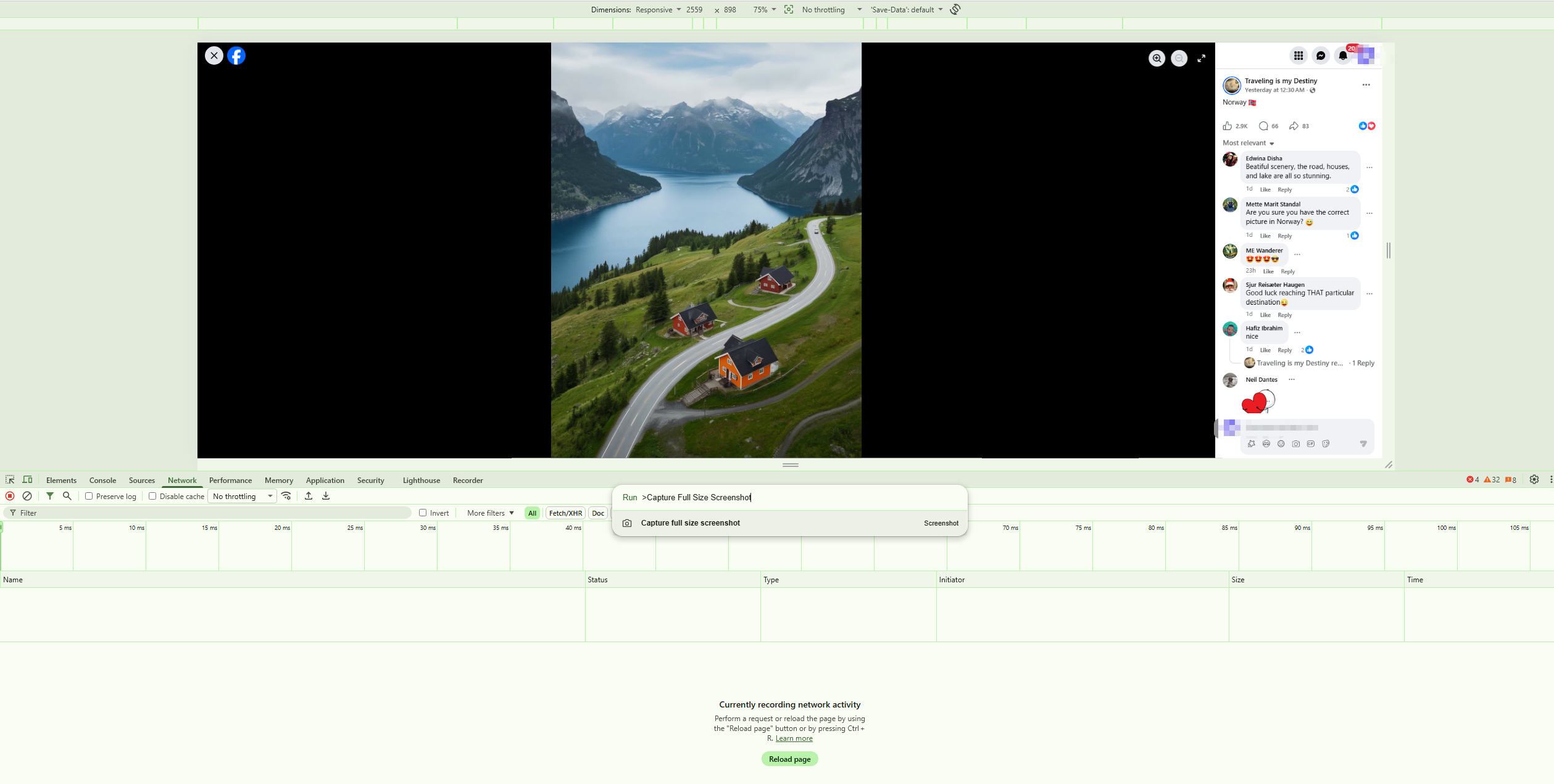
Der Browser speichert ein vollständiges Bild der Seite.
Vorteile :
- Das Seitenlayout bleibt exakt erhalten.
- Schnell und einfach.
- Ideal für die visuelle Archivierung.
- Es wird keine zusätzliche Software benötigt.
Nachteile:
- Erzeugt große Bilddateien.
- Der Text lässt sich nicht ohne Weiteres bearbeiten.
- Links und Videos funktionieren nicht mehr.
- Nicht optimal für die Suche oder Organisation von Inhalten.
Ganzseitige Screenshots sind besonders nützlich für Dokumentations- und Aufzeichnungszwecke.
6. Schlussfolgerung
Das Herunterladen von Facebook-Seiten kann Ihnen helfen, wertvolle Inhalte für den Offline-Zugriff, Recherchen oder die Archivierung zu speichern. Methoden wie das Speichern von Seiten als HTML, der Export in PDF, die Verwendung von Browsererweiterungen und das Erstellen von Screenshots ganzer Seiten eignen sich zwar für grundlegende Zwecke, stoßen aber bei komplexen oder inhaltsreichen Facebook-Seiten oft an ihre Grenzen.
Für eine zuverlässigere und effizientere Lösung ist PageCat die empfohlene Wahl. Mit Funktionen wie Ganzseitenerfassung, Stapelverarbeitung, Lesemodus für werbefreies Betrachten, Inhaltssuche und Ordnerverwaltung, PageCat So können Sie Facebook-Seiten ganz einfach genau nach Ihren Bedürfnissen speichern und verwalten.