So extrahieren Sie ganz einfach Bild-URLs: Eine vollständige Anleitung

Bilder gehören zu den wertvollsten Ressourcen im Internet, egal ob Sie Inspiration sammeln, recherchieren, Datensätze erstellen oder Medien für den persönlichen Gebrauch herunterladen möchten. Bevor Sie ein Bild speichern oder analysieren können, benötigen Sie jedoch oft dessen direkte URL. Eine Bild-URL ist die Webadresse, die direkt auf eine Bilddatei verweist und so das Herunterladen, Teilen oder Weiterverarbeiten mit anderen Tools vereinfacht.
Zum Glück ist das Extrahieren von Bild-URLs nicht schwierig. Moderne Browser verfügen über integrierte Entwicklertools, und Browsererweiterungen sowie Online-Dienste können den Vorgang automatisieren. Wenn Sie Hunderte oder gar Tausende von Bild-URLs von verschiedenen Websites extrahieren müssen, kann Ihnen spezielle Software enorm viel Zeit sparen.
In diesem Leitfaden stellen wir Ihnen verschiedene effektive Methoden zur Extraktion von Bild-URLs vor, von einfachen manuellen Verfahren bis hin zu fortschrittlichen Lösungen zur Massenextraktion.
1. Bild-URLs mithilfe der Entwicklertools des Browsers extrahieren
Jeder moderne Browser verfügt über Entwicklertools, mit denen Sie Webseitenelemente untersuchen und deren zugrunde liegenden HTML-Code anzeigen können. Dies ist eine der zuverlässigsten Methoden, die direkte URL eines Bildes zu finden.
Schritte:
- Öffnen Sie die Webseite, die das Bild enthält.
- Klicken Sie mit der rechten Maustaste auf das Bild und wählen Sie Überprüfen (oder drücken F12 ).
- Der Browser öffnet das Entwicklertools-Panel und hebt das entsprechende HTML-Element hervor.
- Suchen Sie die
<img>tag und kopiere den Wert dessrcAttribut.
Zum Beispiel:
<img src="https://example.com/images/photo.jpg">
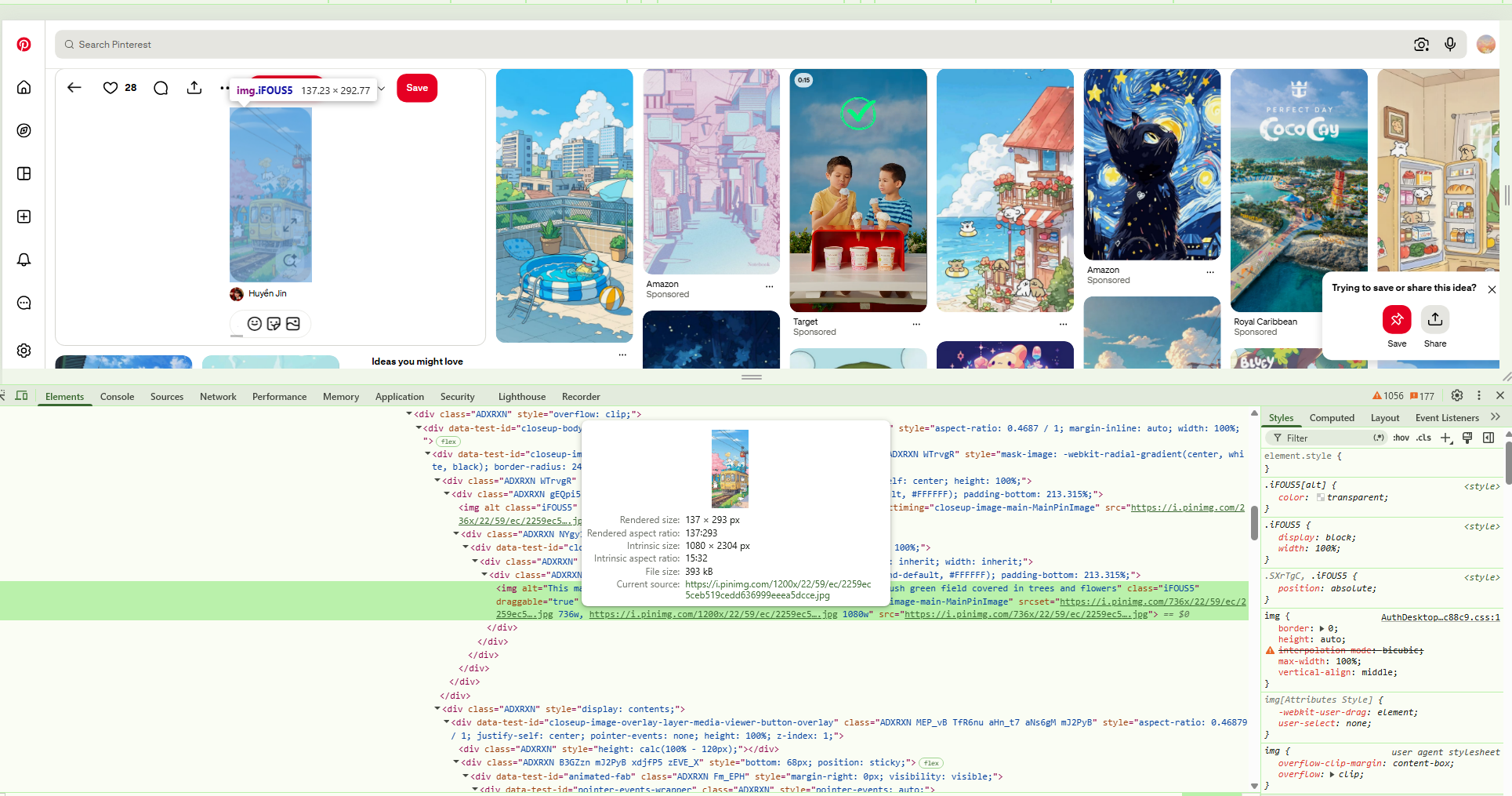
Die URL innerhalb der
src
Das Attribut ist die direkte Bild-URL.
Einige moderne Websites verwenden ebenfalls die
srcset
Das Attribut stellt mehrere Bildversionen für verschiedene Bildschirmgrößen bereit. In diesen Fällen werden Ihnen mehrere Bild-URLs zur Auswahl angezeigt.
2. Rechtsklicken, um die Bildadresse zu kopieren
Wenn Sie nur an einem oder zwei Bildern interessiert sind, ist die einfachste Methode die Verwendung des Kontextmenüs Ihres Browsers.
Schritte:
- Klicken Sie mit der rechten Maustaste auf das gewünschte Bild.
- Je nach Browser klicken Sie hier. Bildadresse kopieren , Bildlink kopieren , oder Bild in neuem Tab öffnen Die
- Fügen Sie die kopierte URL an der gewünschten Stelle ein.
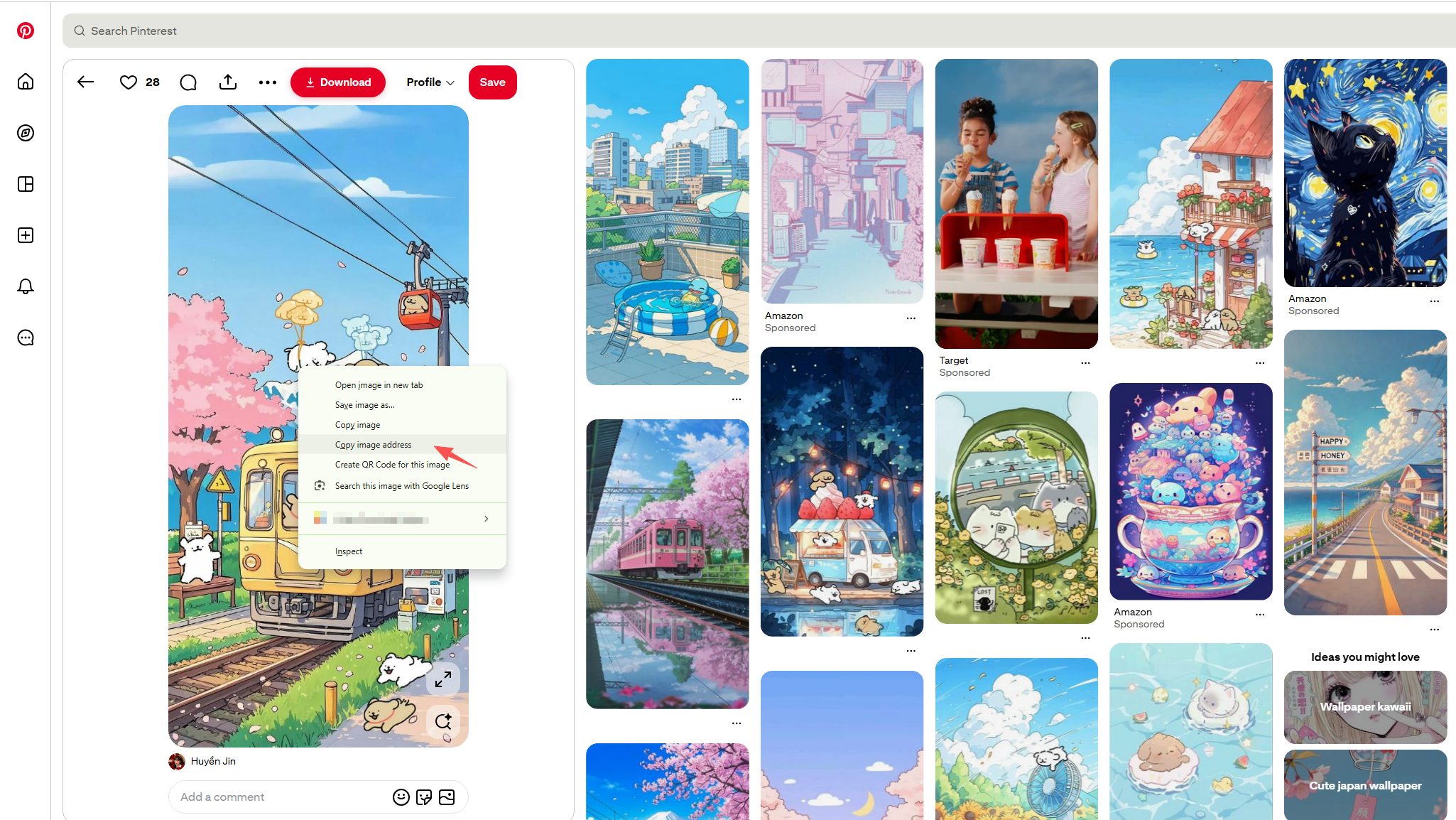
Diese Methode ist schnell und anfängerfreundlich. Webseiten mit erweiterten Schutzmaßnahmen können jedoch verhindern, dass Nutzer Bild-URLs per Rechtsklick oder über Standardbrowsermethoden kopieren.
3. Bild-URLs durch Anzeigen des Seitenquelltexts extrahieren
Eine weitere einfache Methode ist das Betrachten des HTML-Quellcodes der Webseite.
Schritte
- Besuchen Sie die Webseite und drücken Sie dann Strg + U (Windows) oder Cmd + Option + U (Mac).
- Suche mit Strg + F Die
- Suchen nach:
<img.jpg.png.webp.gif.svg
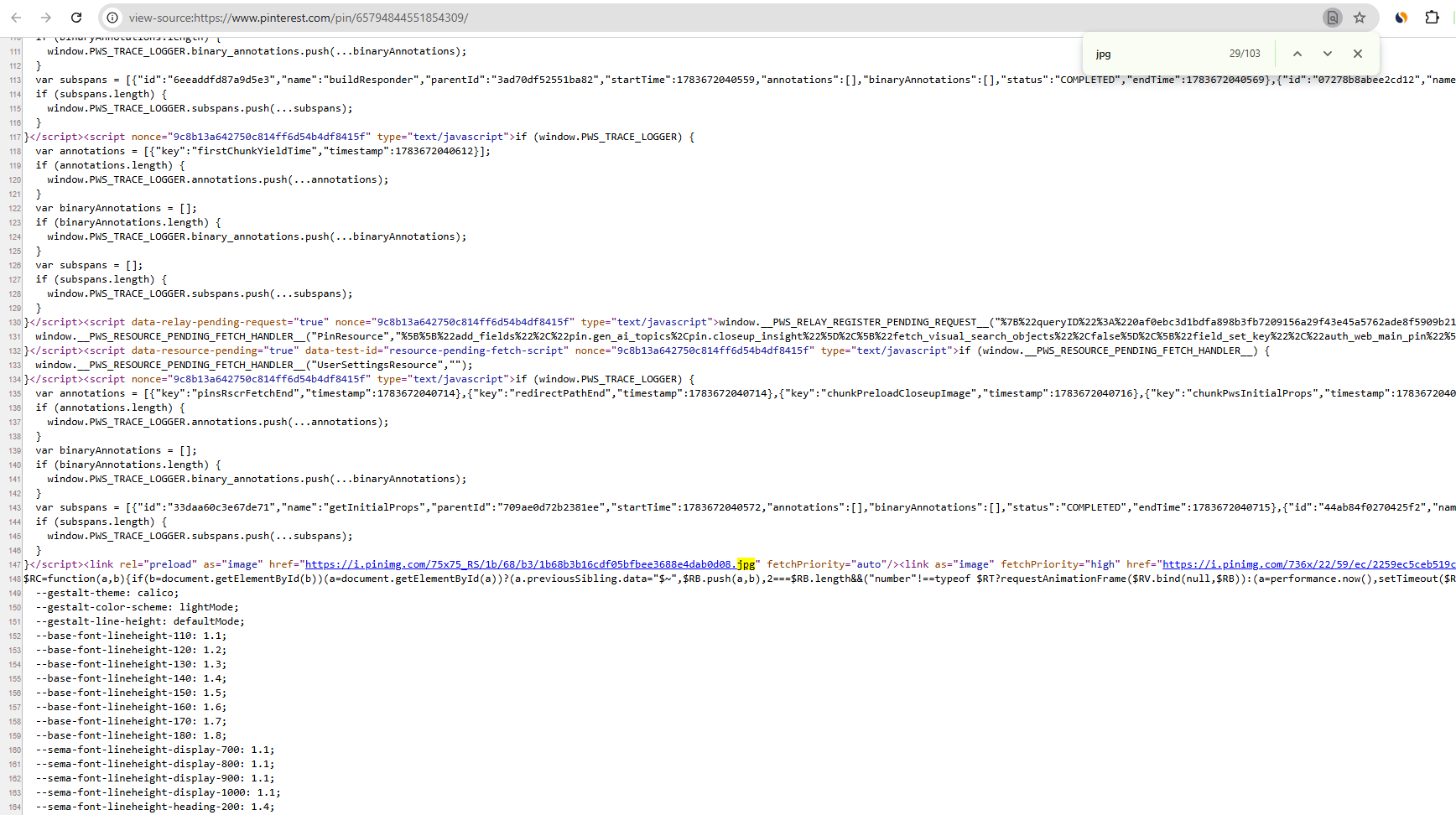
Sie finden zahlreiche eingebettete Bild-URLs im HTML-Quelltext.
Diese Methode eignet sich gut für statische Webseiten, erfasst aber möglicherweise keine Bilder, die dynamisch nachgeladen werden, nachdem die Seite vollständig geladen wurde.
4. Bild-URLs mithilfe von JavaScript in der Browserkonsole extrahieren
Wenn Sie alle sichtbaren Bild-URLs einer Seite auf einmal sammeln möchten, bietet JavaScript eine komfortable Lösung.
Schritte:
- Drücken F12 um die Entwicklertools zu öffnen.
- Wechseln Sie zu Konsole Tab.
- Führen Sie folgenden JavaScript-Code aus:
[...document.images].map(img => img.src)Der Browser gibt ein Array aus, das alle auf der Seite gefundenen Bild-URLs enthält.
Um alle URLs direkt in Ihre Zwischenablage zu kopieren, verwenden Sie:
copy([...document.images].map(img => img.src).join('\n'))Diese Methode ist besonders nützlich für Entwickler, Forscher und Benutzer, die häufig mit Webseiteninhalten arbeiten.
5. Bild-URLs mithilfe von Browsererweiterungen extrahieren
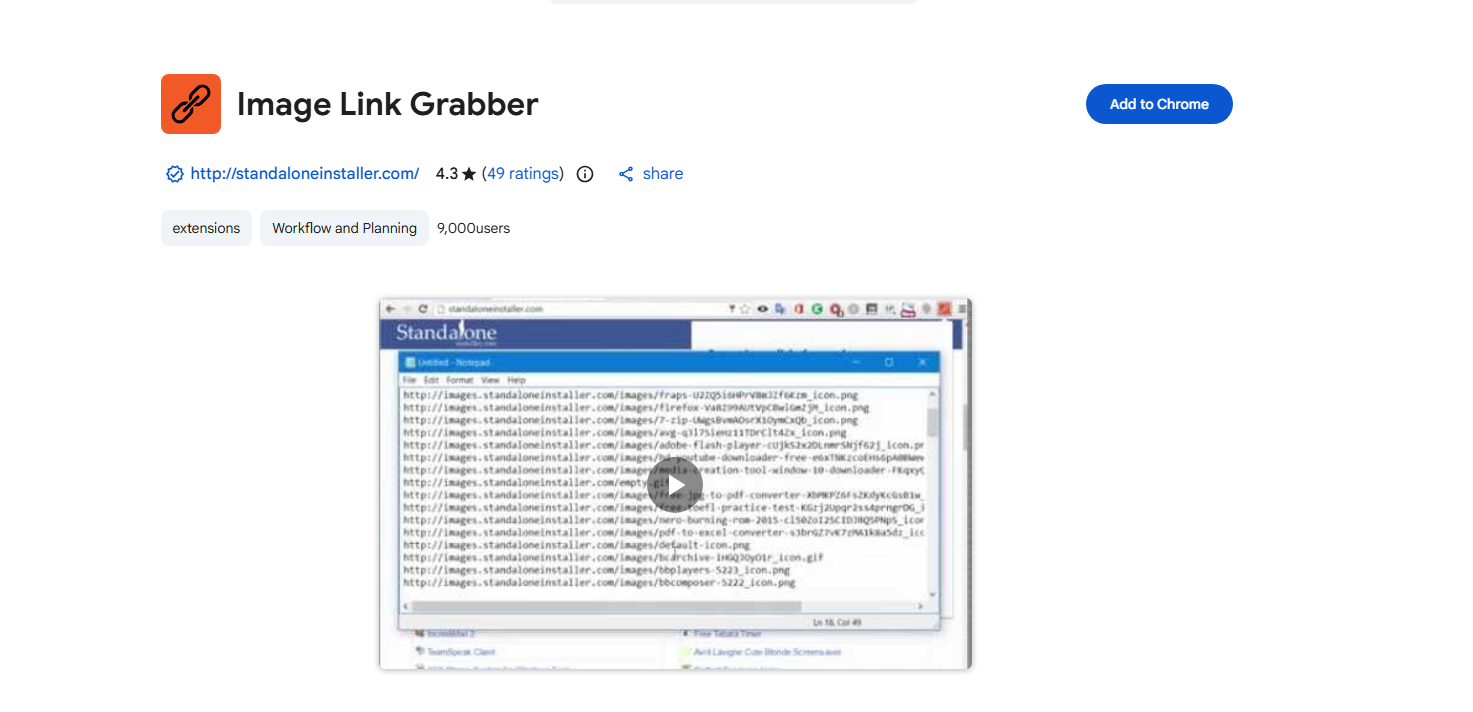
Browsererweiterungen erleichtern das Extrahieren von Bild-URLs erheblich.
Die meisten Bildextraktions-Erweiterungen scannen automatisch die aktuelle Webseite und zeigen alle gefundenen Bilder in einer übersichtlichen Galerie an. Viele bieten außerdem Filter, mit denen Sie die Ergebnisse nach Dateityp, Bildgröße oder Auflösung eingrenzen können.
Typische Merkmale sind:
- Automatische Bilderkennung
- Bildvorschau
- Bild-URLs kopieren
- Stapelverarbeitung
- Auflösungsfilterung
- Bildlisten exportieren
Diese Erweiterungen machen das manuelle Untersuchen von HTML oder Ausführen von JavaScript überflüssig und sind daher ideal für Gelegenheitsnutzer.
6. Bild-URLs mithilfe eines Online-Bild-URL-Extraktors extrahieren
Wenn Sie keine Software installieren möchten, kann ein Online-Bild-URL-Extraktor eine bequeme Alternative sein.
Die meisten Online-Tools funktionieren auf ähnliche Weise:
- Besuchen Sie die Webseite zum Extrahieren von Bild-URLs.
- Geben Sie die URL der Webseite ein und klicken Sie auf „Abrufen“, „Extrahieren“ oder „Scannen“.
- Bitte warten Sie, während das Tool die Webseite analysiert.
- Die extrahierten Bild-URLs ansehen oder kopieren.
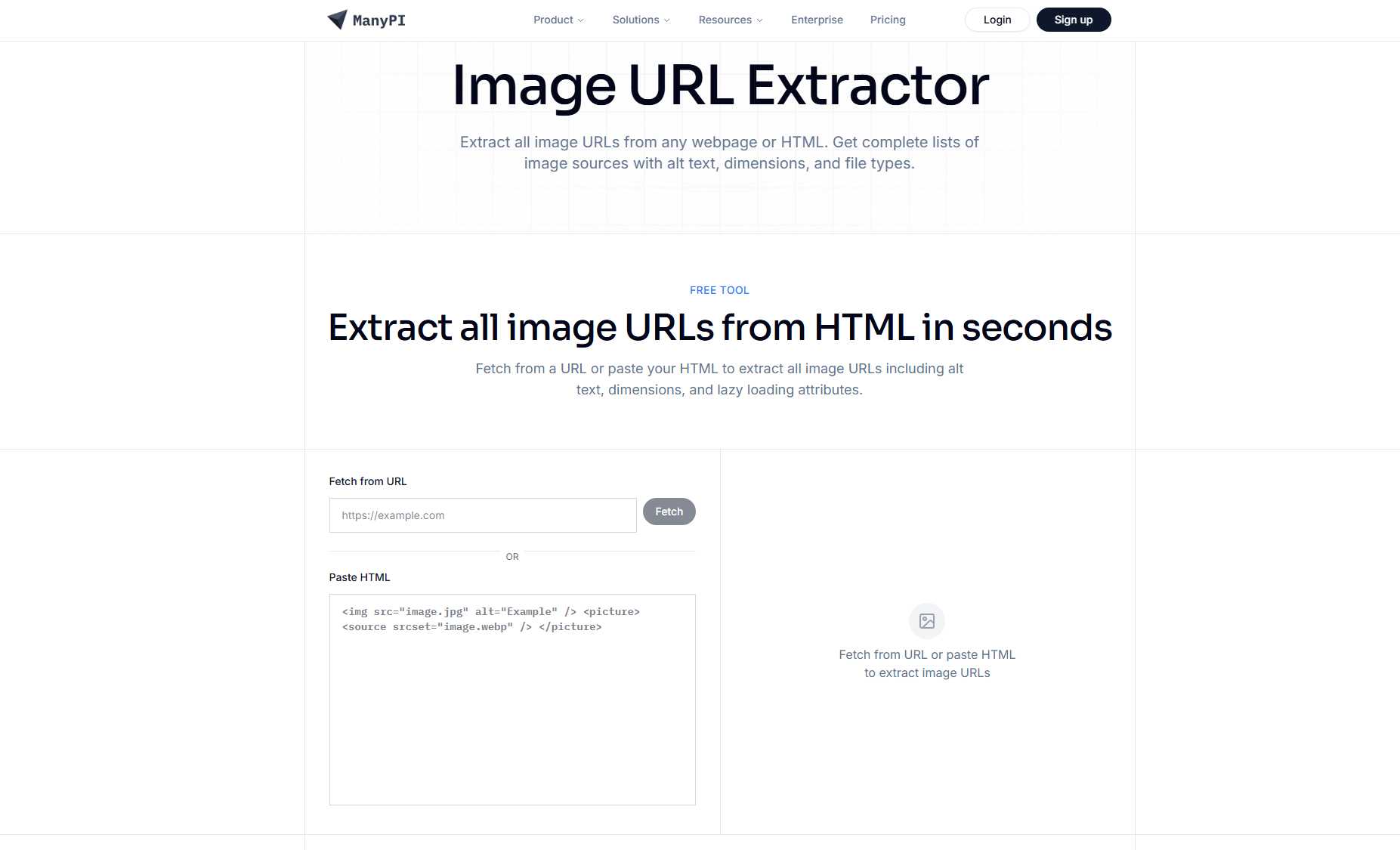
Online-Extraktoren sind einfach zu bedienen und eignen sich gut für gelegentliche Aufgaben. Da alles im Browser läuft, ist keine Installation erforderlich.
7. Erweiterte Massenextraktion von Bild-URLs mit PicCat
Wer regelmäßig Bilder von Webseiten sammelt, für den ist das manuelle Kopieren von URLs schnell ineffizient. Eine spezielle Desktop-Anwendung wie PicCat bietet eine deutlich schnellere und leistungsfähigere Lösung.
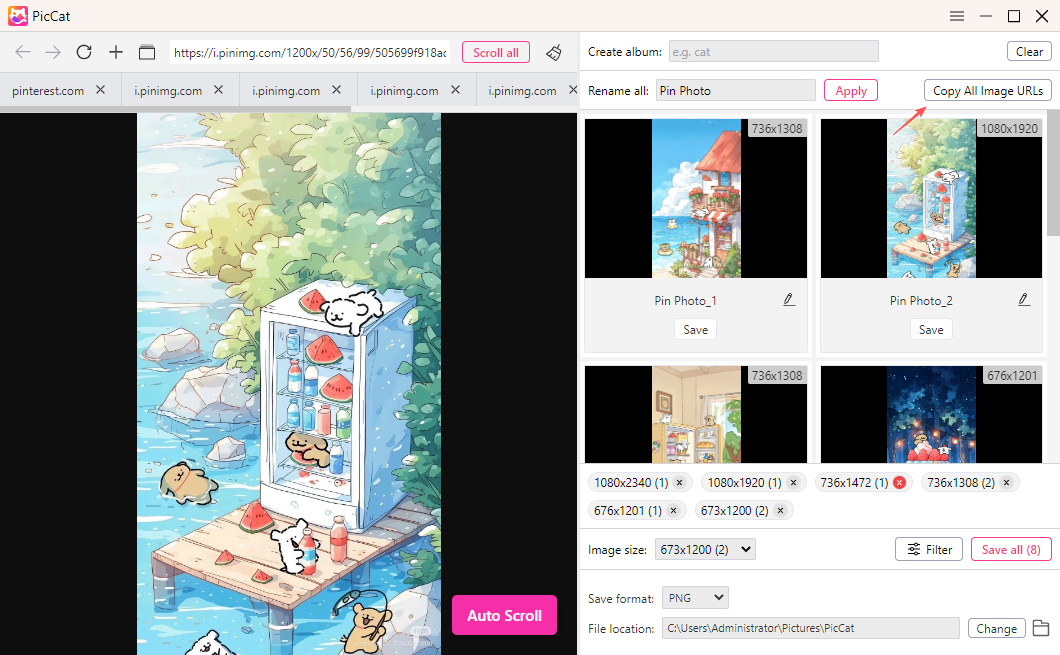
PicCat Es wurde speziell für das Auffinden, Verwalten und Exportieren von Bildern von Webseiten entwickelt. Anstatt Bilder manuell einzeln zu extrahieren, durchsucht es ganze Webseiten und präsentiert alle erkannten Bilder in einer übersichtlichen Benutzeroberfläche.
Zu den wichtigsten Merkmalen gehören:
- Bild-URLs von praktisch jeder Webseite erkennen.
- Bilder aus mehreren Browser-Tabs oder Webseiten stapelweise extrahieren.
- Bilder vor dem Herunterladen ansehen.
- Bilder nach Abmessungen, Format oder Dateityp filtern.
- Alle erkannten Bild-URLs mit einem einzigen Klick exportieren.
- Bilder vor dem Herunterladen stapelweise umbenennen.
- Ausgewählte Bilder per Massendownload herunterladen.
- Integrierter Browser zum direkten Scannen von Webseiten innerhalb der Anwendung.
Die Verwendung von PicCat ist einfach:
- Installieren und starten Sie PicCat auf Ihrem Windows- oder Mac-Computer.
- Öffnen Sie den integrierten Browser und rufen Sie die Webseite auf, die Sie scannen möchten.
- Lassen Sie PicCat die Seite automatisch analysieren und filtern Sie die Ergebnisse bei Bedarf nach Größe oder Dateityp.
- Klicken Sie auf „Alle Bild-URLs kopieren“ oder laden Sie ausgewählte Bilder auf einmal herunter.
8. Schlussfolgerung
Das Extrahieren von Bild-URLs muss nicht kompliziert sein. Für gelegentliche Anwendungen reichen oft einfache Methoden aus, wie z. B. ein Rechtsklick auf ein Bild, die Untersuchung von Webseitenelementen, das Anzeigen des Seitenquelltexts oder das Ausführen eines kleinen JavaScript-Codes. Browsererweiterungen und webbasierte Bild-URL-Extraktoren vereinfachen den Prozess und sind daher ideal für Nutzer mit grundlegenden Anforderungen an die Bildextraktion.
Wenn Sie jedoch häufig Bild-URLs von mehreren Seiten oder großen Websites sammeln müssen, ist eine dedizierte Desktop-Lösung die effizienteste Option. PicCat vereint automatisches Webseiten-Scannen, Bildvorschau, erweiterte Filterfunktionen, Batch-URL-Export und Massen-Download in einem einzigen optimierten Workflow. Egal, ob Sie Designer, Forscher, Marketer oder Content-Ersteller sind, PicCat kann die Extraktion von Bild-URLs erheblich vereinfachen und gleichzeitig wertvolle Zeit sparen.