VidCat-Benutzerhandbuch
Willkommen bei VidCat, Ihrem All-in-One-Video-Catcher und -Downloader. Mit VidCat können Sie Videos, Audiodateien und Playlists von unterstützten Websites mit nur wenigen Klicks erfassen und herunterladen. Egal, ob Sie ein einzelnes Video, eine ganze Playlist speichern oder Inhalte direkt im integrierten Browser durchsuchen möchten – VidCat bietet eine schnelle und intuitive Bedienung mit Unterstützung für hochwertige Downloads, Stapelverarbeitung und flexible Ausgabeeinstellungen.
Dieser Leitfaden führt Sie durch alles, was Sie für den Einstieg in VidCat wissen müssen.
1. VidCat herunterladen und installieren
1.1 VidCat herunterladen
Wählen Sie Ihr Betriebssystem aus und klicken Sie unten auf die Schaltfläche „Herunterladen“, um das neueste VidCat-Installationsprogramm zu erhalten.
1.2 VidCat unter Windows installieren
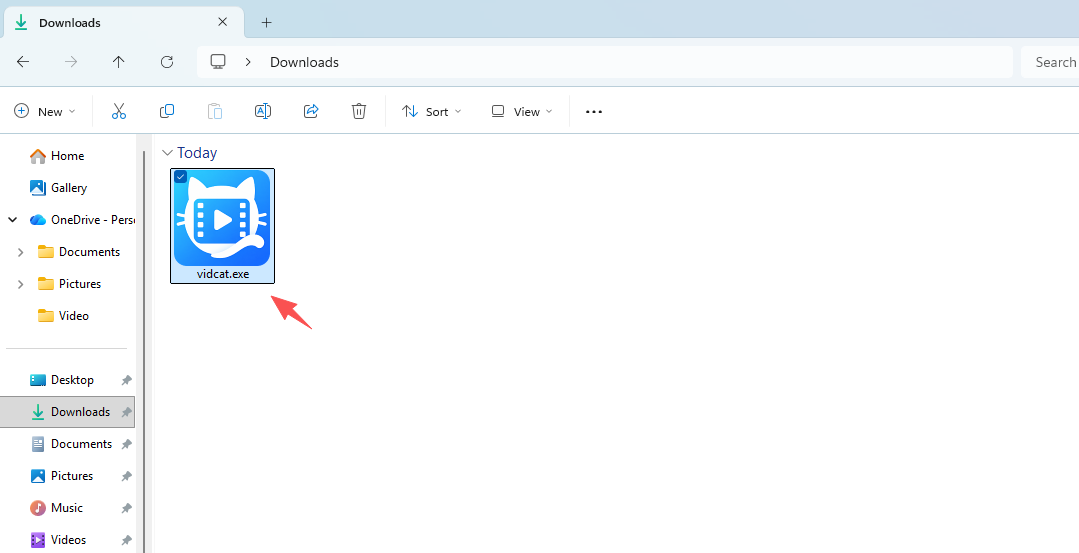
Doppelklicken Sie auf die heruntergeladene Datei vidcat.exe.
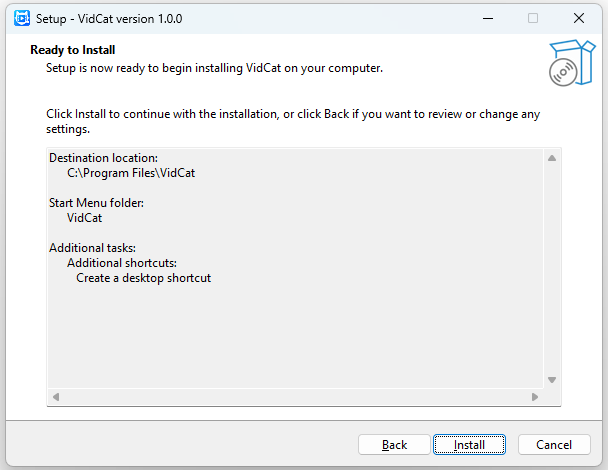
Folgen Sie den Anweisungen des Installationsassistenten und wählen Sie gegebenenfalls einen Installationsort aus. Klicken Sie auf Installieren und warten Sie, bis die Einrichtung abgeschlossen ist.
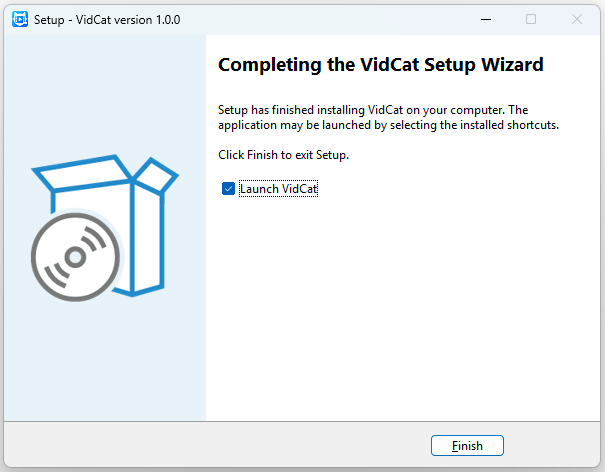
Klicken Sie auf „Fertig“ und starten Sie VidCat von Ihrem Desktop aus.
1.3 VidCat auf dem Mac installieren
Öffnen Sie die heruntergeladene Datei vidcat.dmg.
Ziehen Sie das VidCat-Symbol in den Ordner „Programme“.
Öffnen Sie den Anwendungsbereich und starten Sie VidCat. Falls Sie von den macOS-Sicherheitseinstellungen dazu aufgefordert werden, erlauben Sie die Ausführung von VidCat.
2. VidCat aktualisieren und registrieren
Um alle Premium-Funktionen freizuschalten, müssen Sie eine VidCat-Lizenz erwerben und Ihre Kopie der Software aktivieren.
2.1 Erwerb einer VidCat-Lizenz
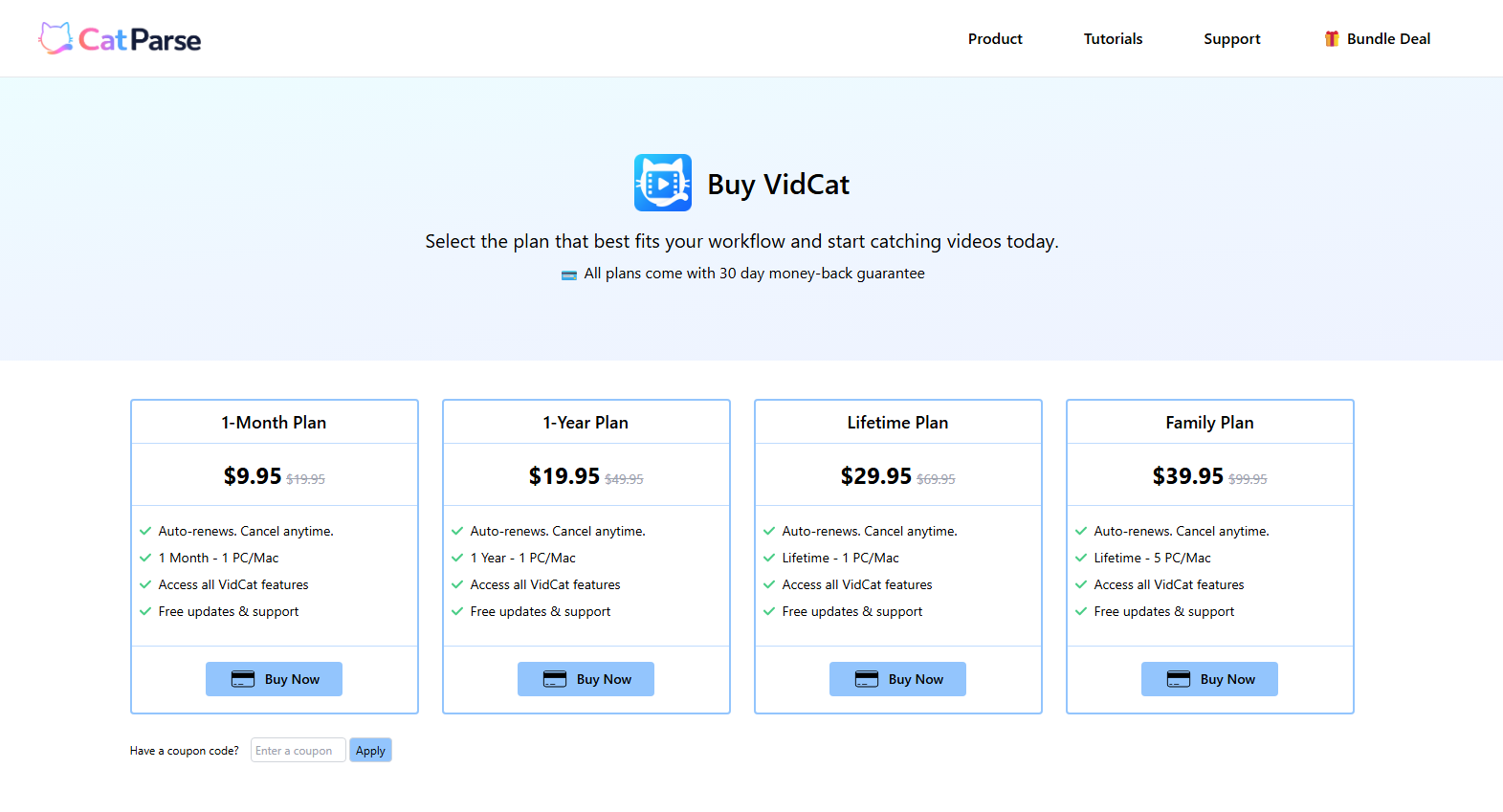
- Besuchen Sie die VidCat-Preisseite, wählen Sie den Tarif, der Ihren Bedürfnissen am besten entspricht, und klicken Sie auf Jetzt kaufen Die
- Schließen Sie den Bestellvorgang ab.
- Nach Zahlungseingang werden Ihre Lizenzinformationen an die beim Kauf angegebene E-Mail-Adresse gesendet.
2.2 VidCat registrieren
Nach dem Kauf einer Lizenz:
- Öffnen Sie VidCat auf Ihrem Computer und klicken Sie auf die Schaltfläche Registrieren Schaltfläche in der oberen rechten Ecke.
- Geben Sie den nach dem Kauf erhaltenen Registrierungsschlüssel ein und klicken Sie dann auf Registrieren Die
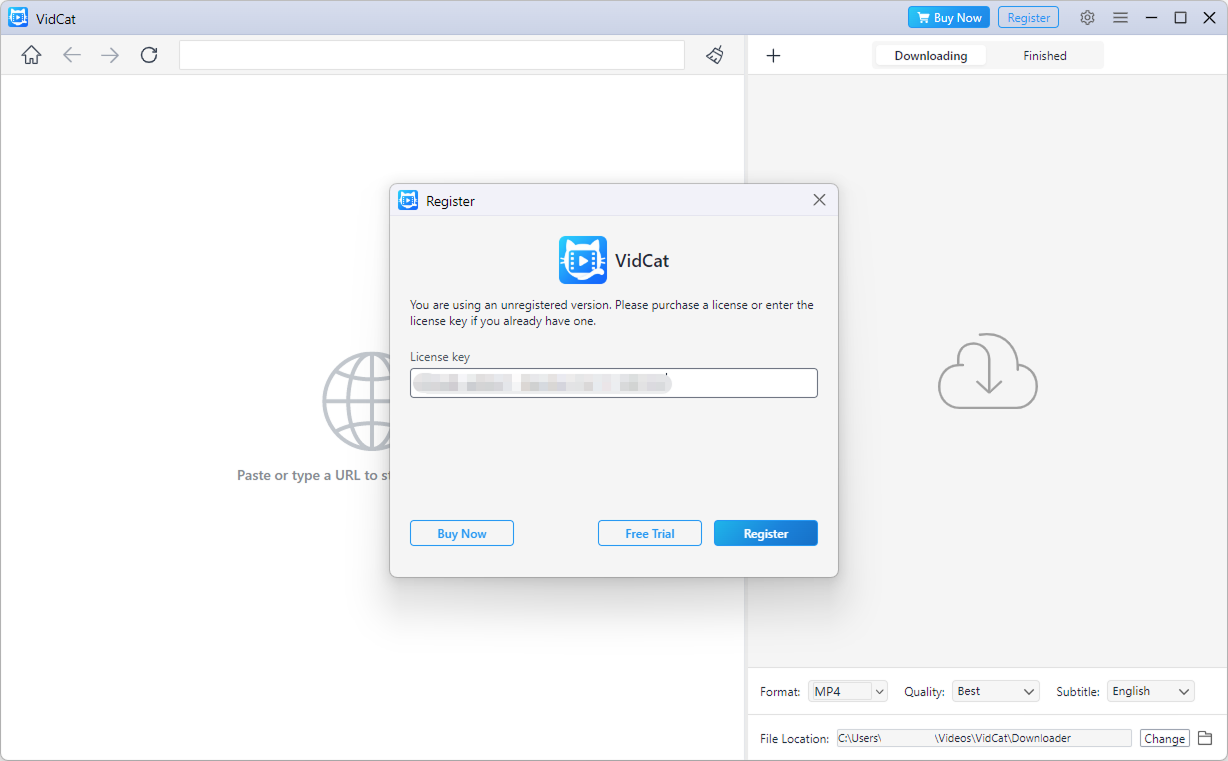
Nach erfolgreicher Registrierung werden alle Premium-Funktionen freigeschaltet und sind sofort einsatzbereit.
3. Download-Einstellungen konfigurieren
Vor dem Herunterladen von Inhalten sollten Sie Ihre Download-Einstellungen anpassen.
1) Einstellungen öffnen
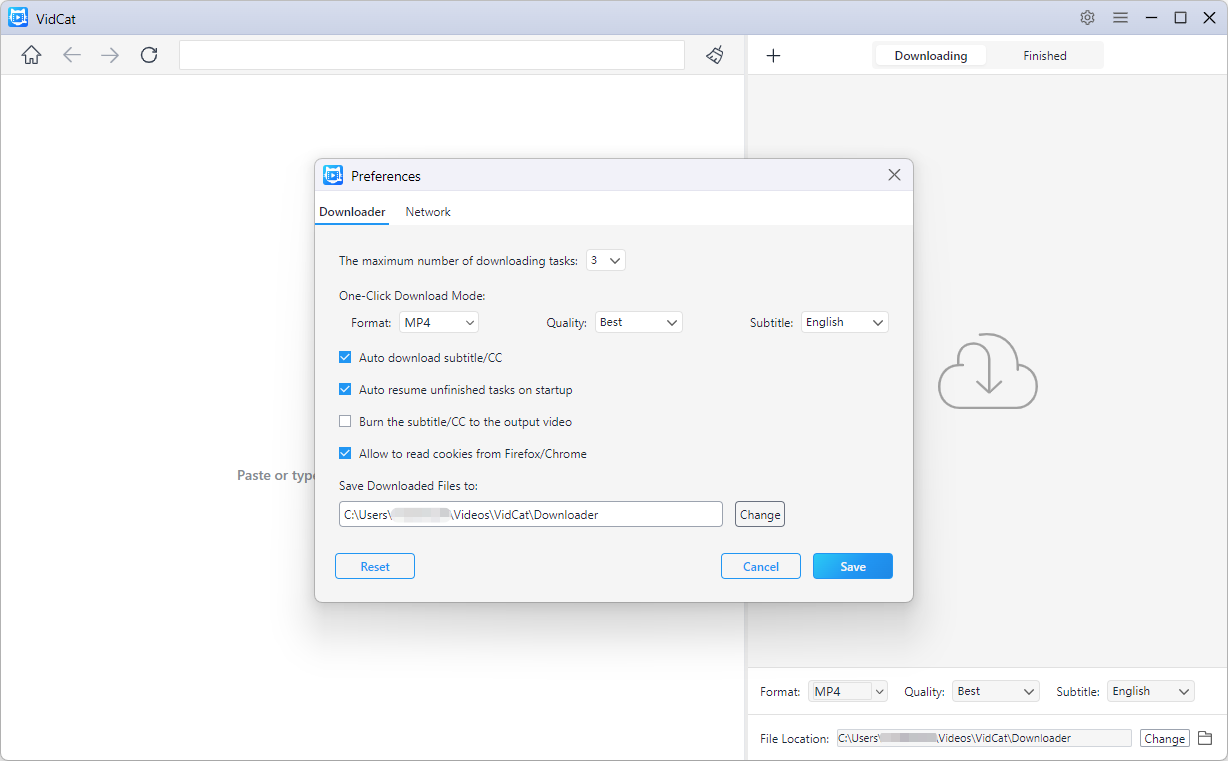
Klicken Sie auf „Einstellungen“, um zum Bereich „Download-Einstellungen“ zu gelangen.
VidCat ermöglicht es Ihnen, Ihr Download-Erlebnis über das Einstellungsfeld individuell anzupassen.
2) Download-Format
Wählen Sie Ihr bevorzugtes Ausgabeformat für heruntergeladene Medien.
Unterstützte Formate sind:
- Video: Original/MP4/MKV/MOV/FLV/AVI/WMV/3GP
- Audio: MP3/AAC/M4A/WAV/MKA/FLAC
VidCat verwendet nach Möglichkeit automatisch das von Ihnen gewählte Format.
3) Downloadqualität
Legen Sie die Standardqualität für Video- und Audio-Downloads fest.
Folgende Optionen stehen zur Verfügung:
- Bestes verfügbares
- 8K
- 4K
- 1440p
- 1080p
- 720p
- 480p
- 360p
- 240p
4) Untertiteleinstellungen
Steuern Sie, wie Untertitel während des Downloads behandelt werden.
Zu den Optionen gehören:
- Audio herunterladen Untertitel/CC
- Wählen Sie die gewünschte Untertitelsprache aus.
- Brennen Sie die Untertitel/CC in das Ausgabevideo ein.
Heruntergeladene Untertitel werden zusammen mit der Mediendatei gespeichert.
5) Download-Ort
Wählen Sie Ihren bevorzugten Ordner aus, klicken Sie Speichern Dann werden alle zukünftigen Downloads am ausgewählten Speicherort gespeichert.
3. Herunterladen von URLs
VidCat unterstützt das Herunterladen von direkten Video-URLs, Audio-URLs und Playlist-URLs.
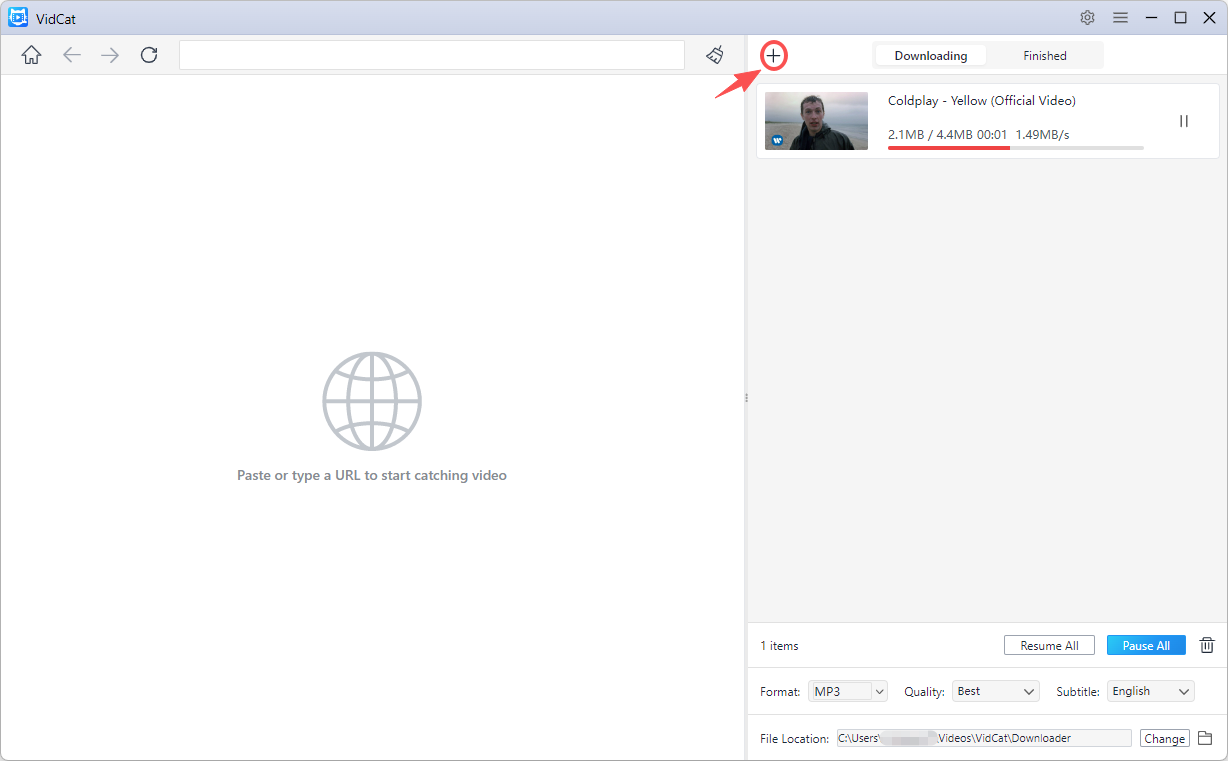
3.1 Herunterladen eines Videos von einer URL
- Kopieren Sie die Video-URLs aus Ihrem Browser.
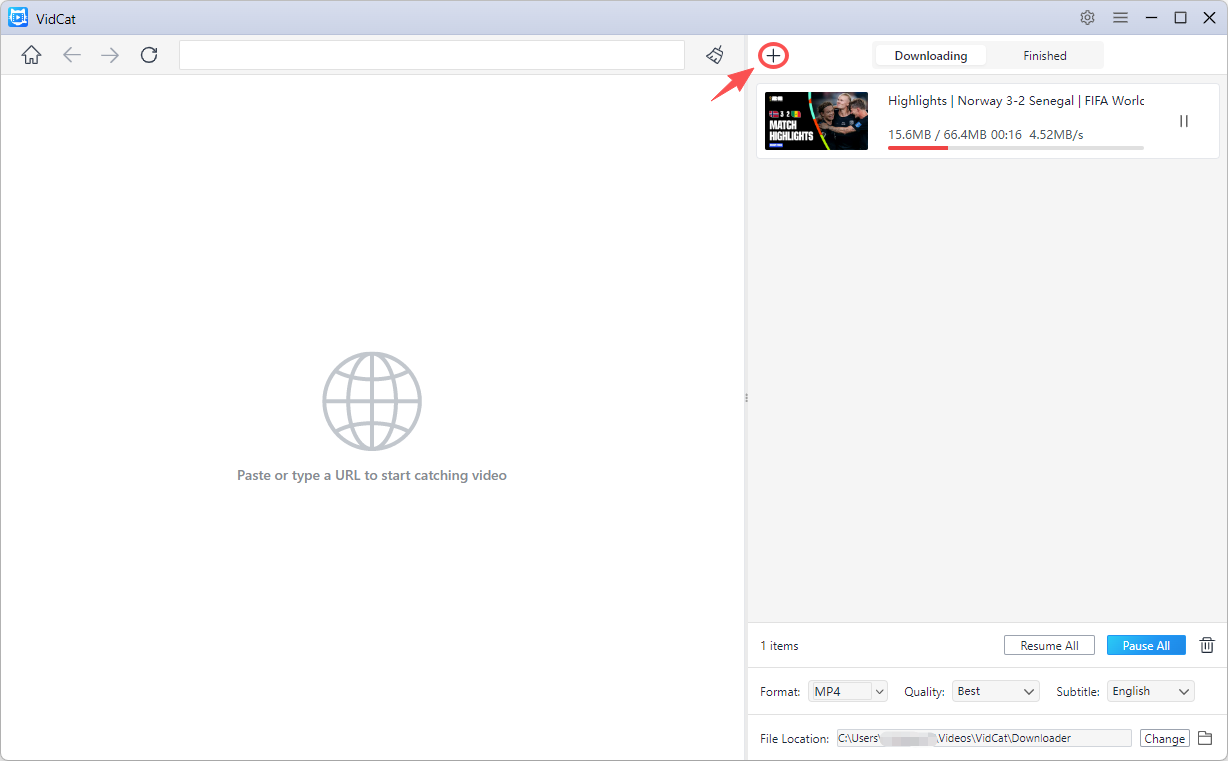
- Öffnen Sie VidCat, wählen Sie das Videoausgabeformat und klicken Sie auf „+“.
- VidCat analysiert die Links automatisch und startet den Download aller Videos.
3.2 Audio von einer URL herunterladen
- Kopieren Sie die URL(s) des/der Videos oder Audios, die Sie herunterladen möchten.
- Öffnen Sie VidCat, wählen Sie Ihr bevorzugtes Audioausgabeformat und klicken Sie dann auf die Schaltfläche „+“ Schaltfläche zum Hinzufügen der URL(s).
- VidCat analysiert die Links automatisch und beginnt mit dem Herunterladen der Medien als Audiodateien.
3.3 Playlist herunterladen
- Kopiere die Playlist-URL und füge sie in VidCat ein.
- Warten Sie, bis VidCat alle Playlist-Elemente geladen hat.
- Wählen Sie alle Videos oder bestimmte Einträge aus und klicken Sie dann auf Herunterladen Die
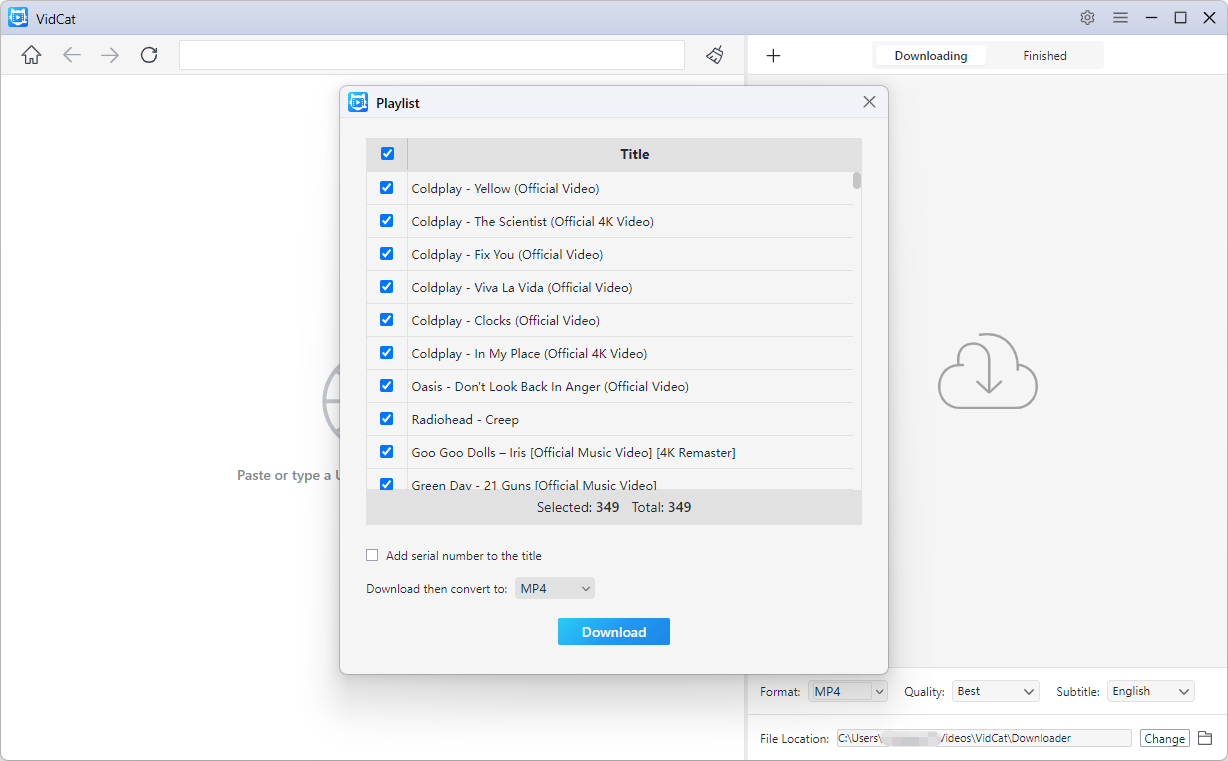
VidCat fügt die ausgewählten Elemente automatisch der Download-Warteschlange hinzu.
4. Herunterladen im integrierten Browser
VidCat beinhaltet einen integrierten Browser, mit dem Sie unterstützte Webseiten durchsuchen und Inhalte direkt herunterladen können.
So verwenden Sie den integrierten Browser :
- Besuchen Sie eine unterstützte Website innerhalb von VidCat (melden Sie sich gegebenenfalls an).
- Navigieren Sie zu dem Video, der Audiodatei oder der Playlist, die Sie speichern möchten.
- Spielen Sie den Inhalt ab, dann erkennt VidCat automatisch herunterladbare Medien und zeigt eine Download-Schaltfläche an.
- Klicken Sie auf den Download-Button, um den Vorgang zu starten.
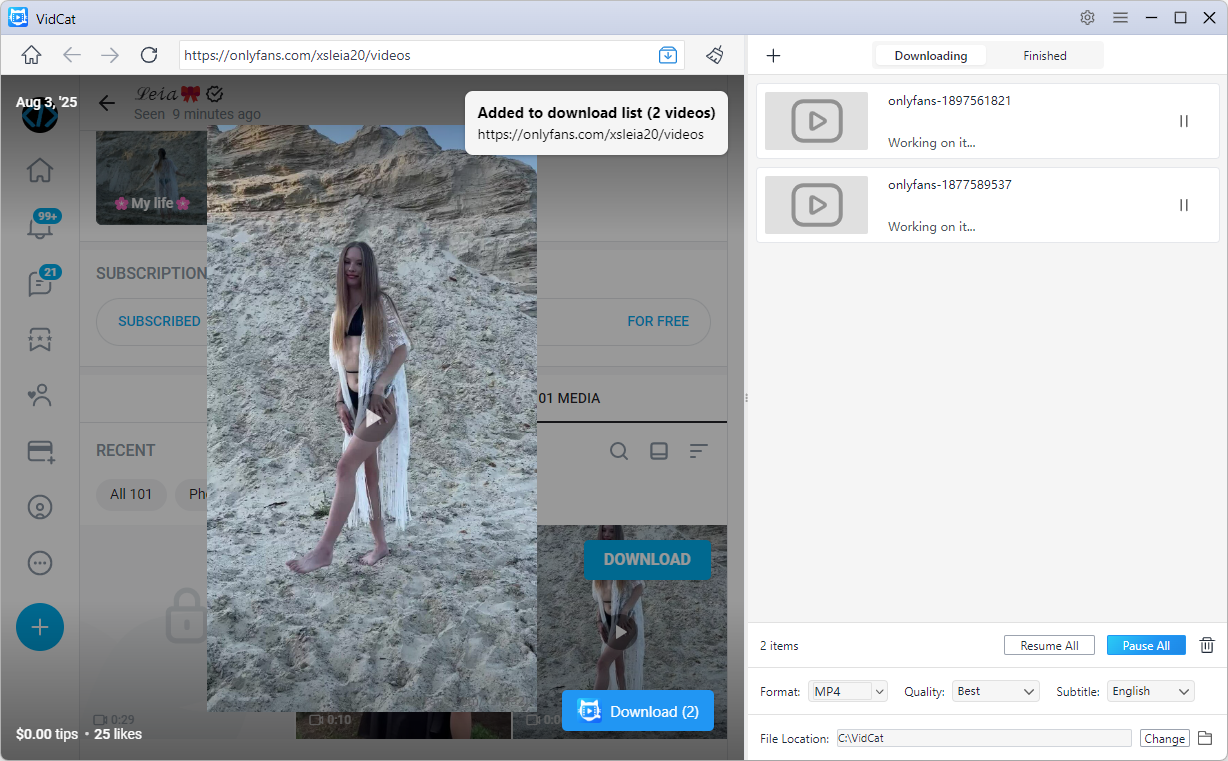
Diese Methode ist besonders nützlich für Webseiten, die eine Benutzerauthentifizierung erfordern.
5. Heruntergeladene Videos finden
Nach Abschluss der Downloads können Sie Ihre gespeicherten Dateien schnell wiederfinden.
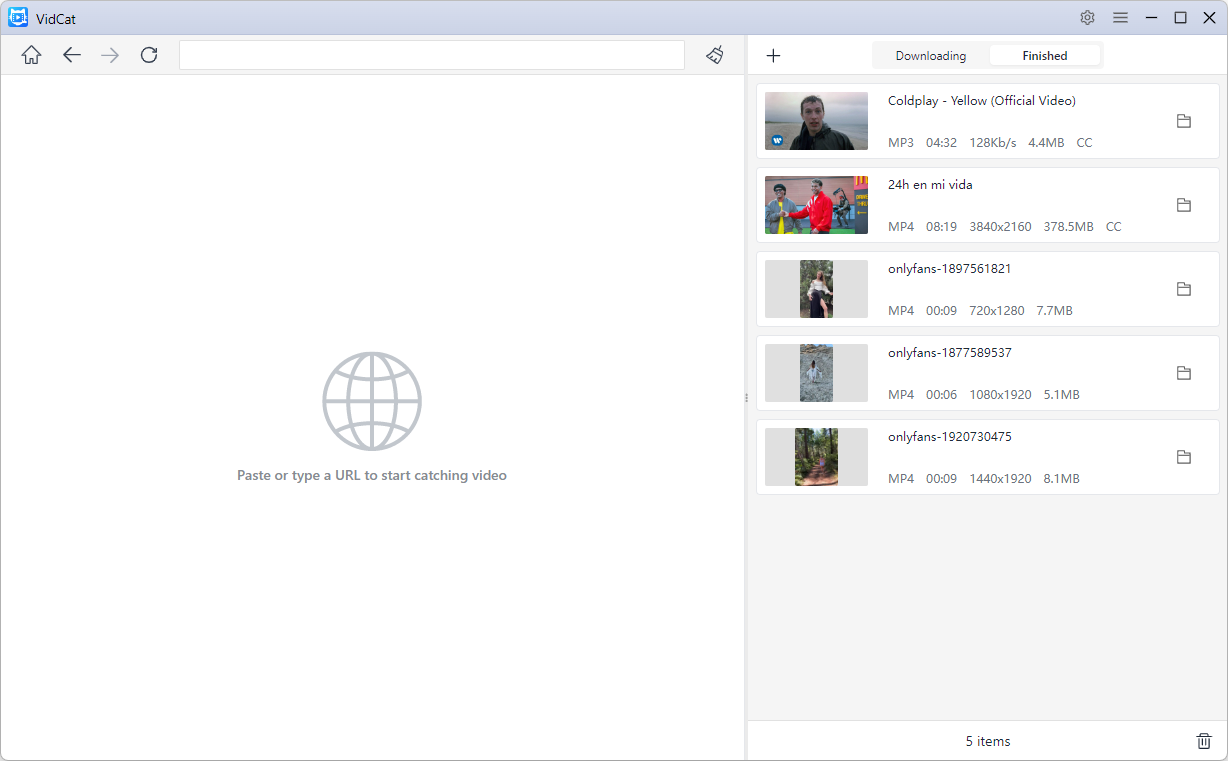
- Öffne die Fertig Durch Klicken auf die entsprechende Taste finden Sie den abgeschlossenen Download.
- Klicken Datei öffnen um die Mediendatei anzuzeigen.
- Klicken Ordner öffnen um auf das Download-Verzeichnis zuzugreifen.
6. VidCat aktualisieren
Durch die Aktualisierung von VidCat wird die Kompatibilität mit unterstützten Websites und der Zugriff auf die neuesten Funktionen sichergestellt.
Schritte:
- VidCat öffnen > klicken Sie auf Speisekarte Symbol > Auswählen Auf Aktualisierungen prüfen Die
- Falls eine neue Version verfügbar ist, folgen Sie den Anweisungen auf dem Bildschirm, um sie zu installieren.