PicCat-Benutzerhandbuch
Willkommen bei PicCat, dem leistungsstarken Bildsammler, mit dem Sie Bilder von Webseiten einfach entdecken, in der Vorschau anzeigen, filtern und speichern können. Egal, ob Sie nur wenige oder Tausende Bilder auf einmal herunterladen möchten – PicCat bietet eine schnelle und intuitive Lösung zum Sammeln von Online-Bildern in Originalqualität.
Dieser Leitfaden enthält alles, was Sie wissen müssen, um PicCat zu installieren, zu aktivieren und zu verwenden.
1. Laden Sie PicCat herunter und installieren Sie es.
1.1 PicCat herunterladen
Wählen Sie Ihr Betriebssystem aus und laden Sie die neueste Version von PicCat herunter.
1.2 PicCat unter Windows installieren
Suchen Sie die heruntergeladene Datei, klicken Sie darauf und führen Sie sie aus. piccat.exe Installer.
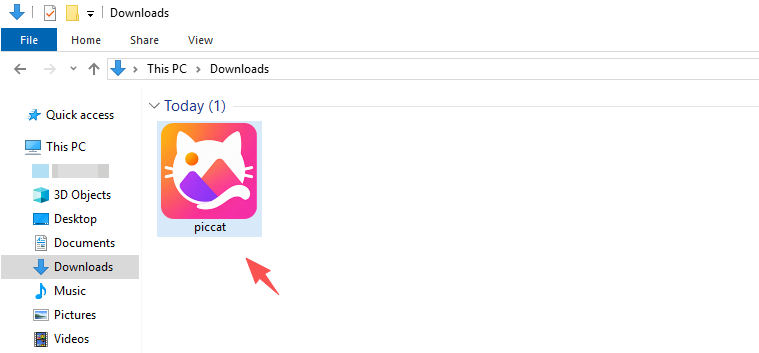
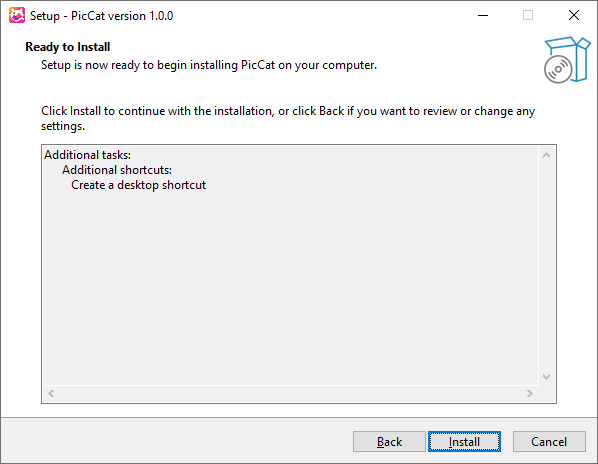
Folgen Sie dem Installationsassistenten > Wählen Sie bei Bedarf einen Installationsordner aus > Klicken Sie Installieren Um mit der Einrichtung zu beginnen.
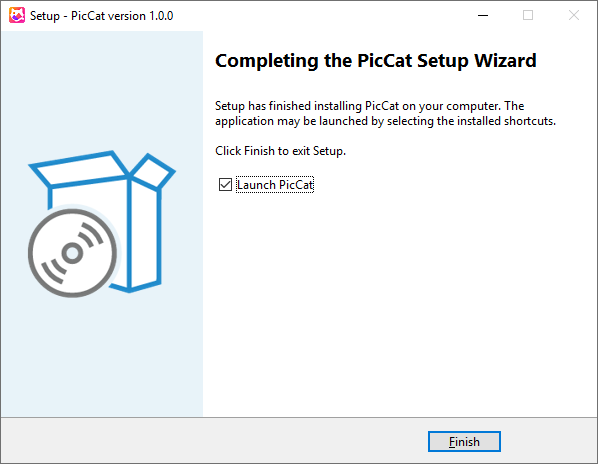
Sobald die Installation abgeschlossen ist, klicken Sie Beenden Starten Sie PicCat von Ihrem Desktop oder über das Startmenü.
1.3 PicCat auf dem Mac installieren
Suchen und klicken Sie auf die heruntergeladene Datei. piccat.dmg Datei.
Ziehen Sie das PicCat-Symbol in den Anwendungen Ordner.
Öffnen Sie den Ordner „Programme“ und starten Sie PicCat. Falls macOS eine Sicherheitswarnung anzeigt, erlauben Sie die Ausführung von PicCat.
2. PicCat aktualisieren und registrieren
Mit dem Kauf einer Lizenz werden alle Premium-Funktionen freigeschaltet, darunter unbegrenzte Bild-Downloads, Stapelverarbeitung und erweiterte Filterwerkzeuge.
2.1 Erwerb einer PicCat-Lizenz
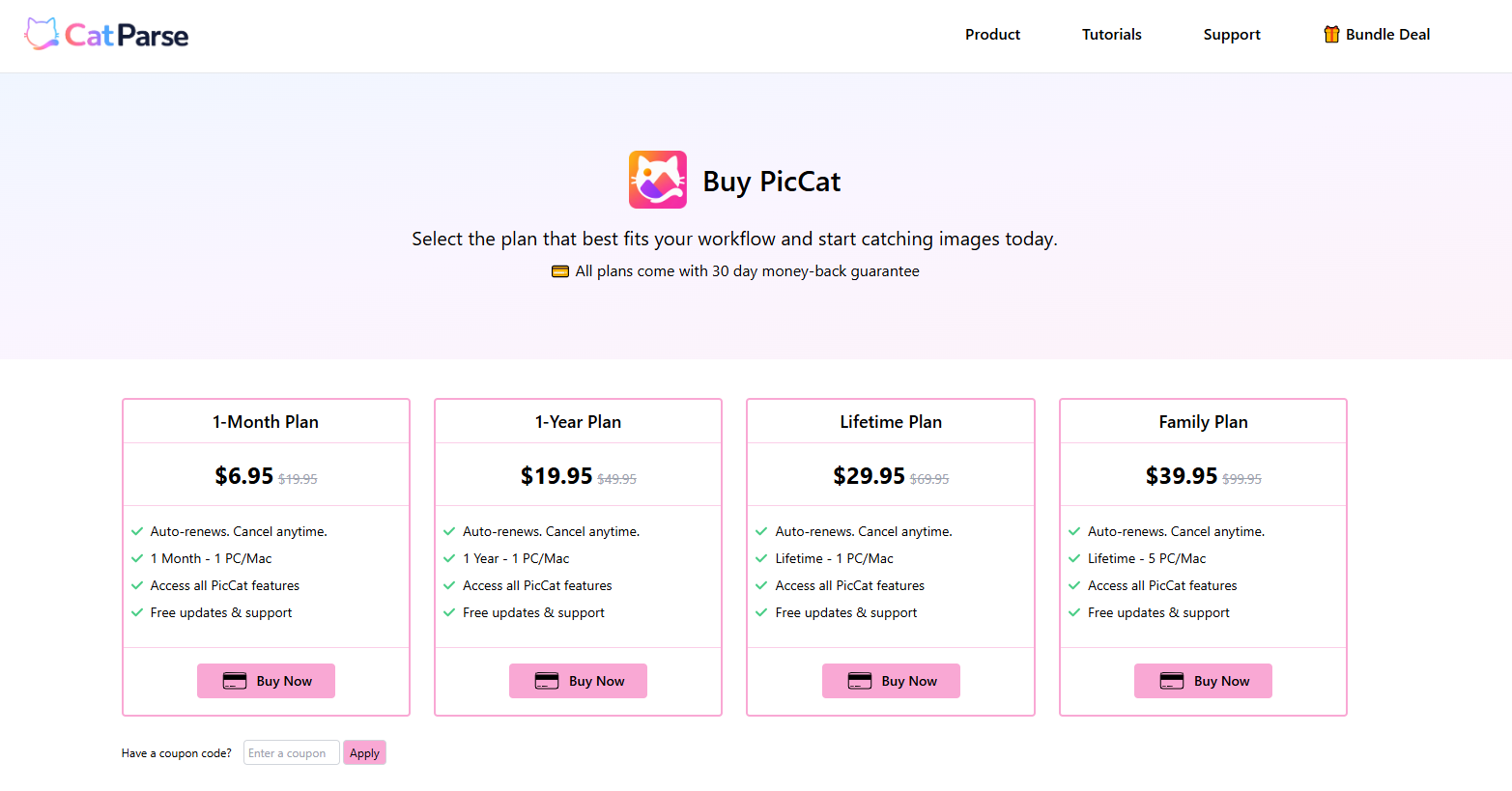
- Besuchen Sie die PicCat-Preisseite, wählen Sie den Tarif aus, der Ihren Bedürfnissen am besten entspricht, und klicken Sie auf Jetzt kaufen Die
- Schließen Sie den Bestellvorgang ab.
- Ihre PicCat-Lizenzinformationen werden Ihnen nach dem Kauf per E-Mail zugesandt.
2.2 PicCat aktivieren
- Öffnen Sie PicCat und klicken Sie Registrieren in der oberen rechten Ecke.
- Geben Sie Ihren PicCat-Registrierungsschlüssel ein und klicken Sie dann auf Registrieren um die Software zu aktivieren.
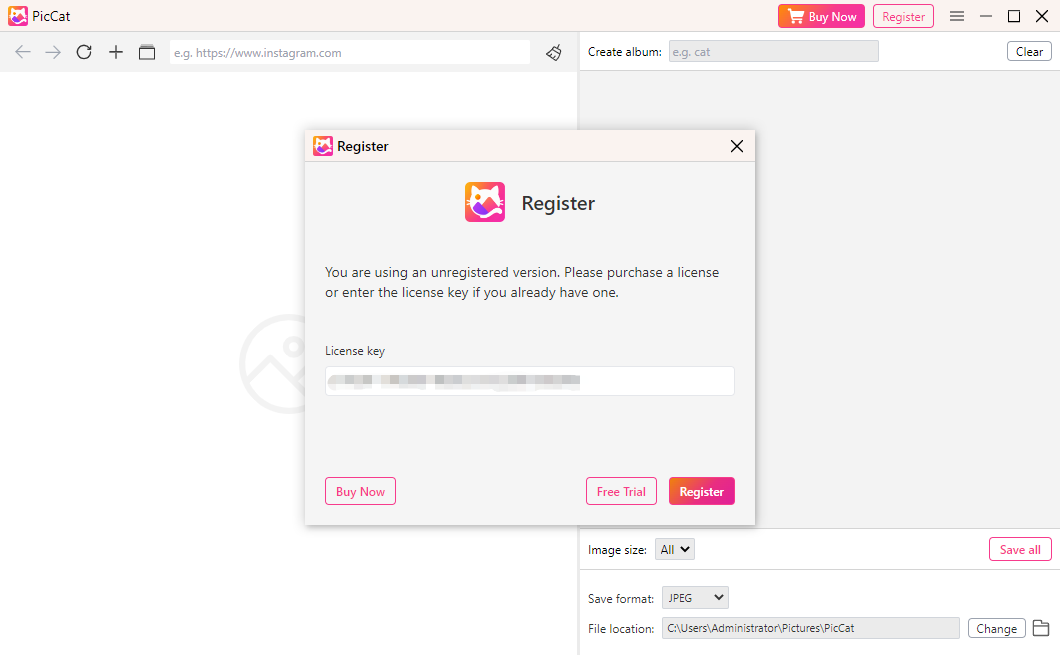
Nach erfolgreicher Aktivierung stehen Ihnen alle Premium-Funktionen sofort zur Verfügung.
3. Bilder von URLs herunterladen
PicCat unterstützt die Bildextraktion von Webseiten, Galerien, Profilen und direkten Bild-URLs.
3.1 Bilder von einer Webseite herunterladen
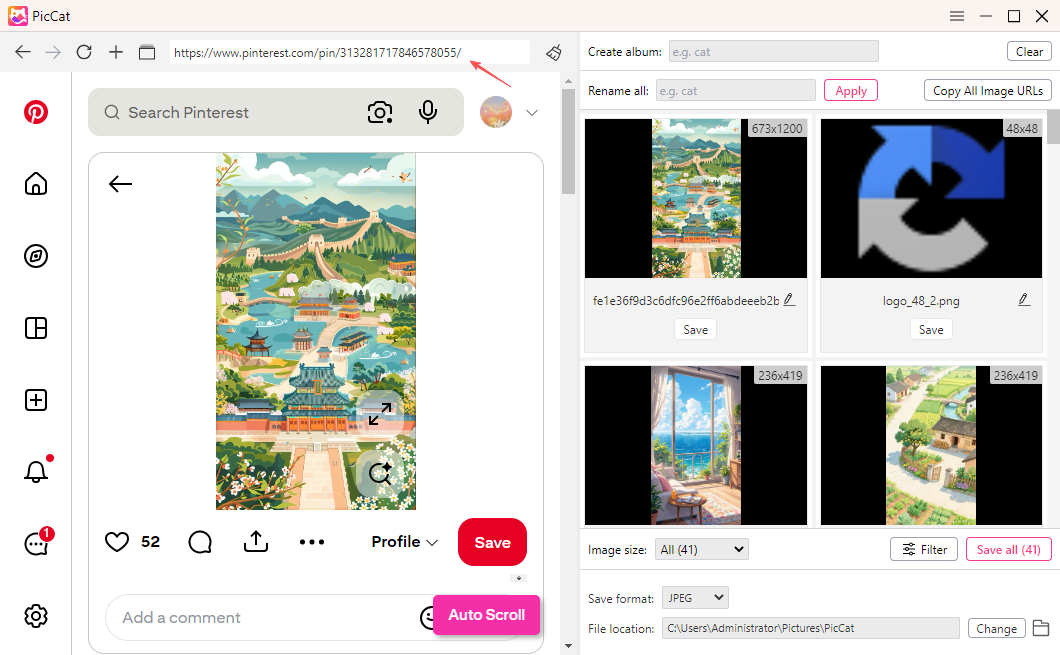
- Kopieren Sie die URL der Webseite und öffnen Sie sie mit dem in PicCat integrierten Browser.
- Scrollen Sie durch die Seite, und PicCat analysiert die Seite automatisch und zeigt alle erkannten Bilder an.
3.2 Bilder von mehreren URLs herunterladen
- Kopieren Sie die URLs von Webseiten oder Bildern.
- Öffnen Sie PicCat, klicken Sie auf das Symbol „Mehrere URLs“ und fügen Sie alle URLs in die Aufgabenliste ein.
- Klicken Sie auf Start, PicCat öffnet die Dateien in separaten Tabs und startet den Scan.
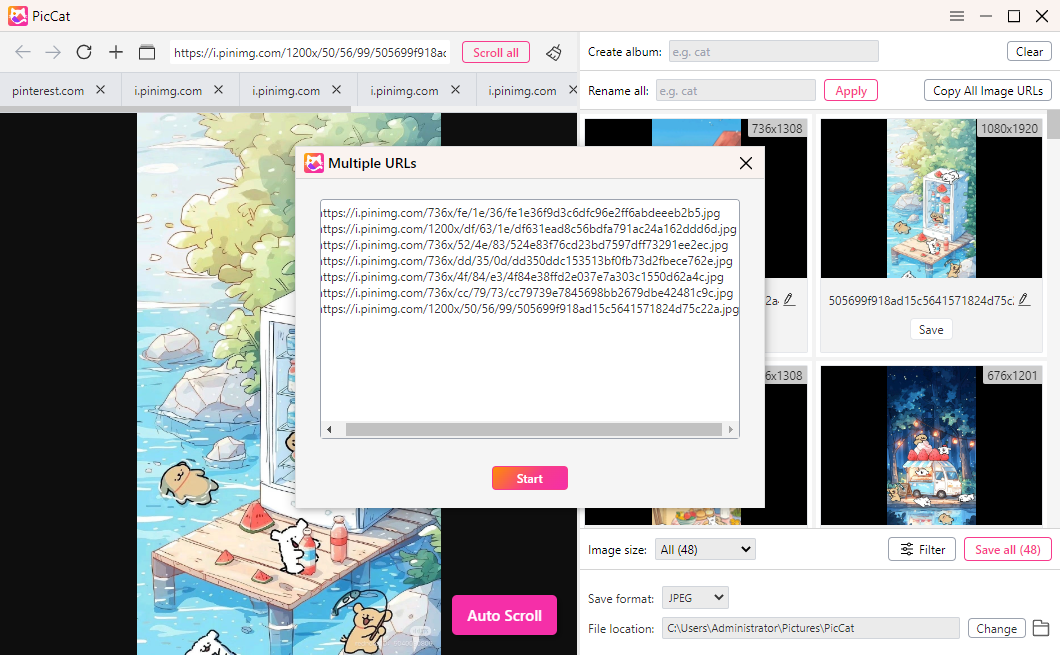
PicCat extrahiert Bilder von jeder Seite und bereitet sie zum Download vor.
4. Bilder filtern
Wenn eine Webseite eine große Anzahl von Bildern enthält, helfen Ihnen die Filterwerkzeuge von PicCat dabei, die Bilder, die Sie speichern möchten, schnell zu finden.
4.1 Nach Größe filtern
Es werden nur Bilder angezeigt, die Ihren bevorzugten Abmessungen entsprechen.
Sie können Bilder filtern nach:
- Breite
- Höhe
- Auflösung
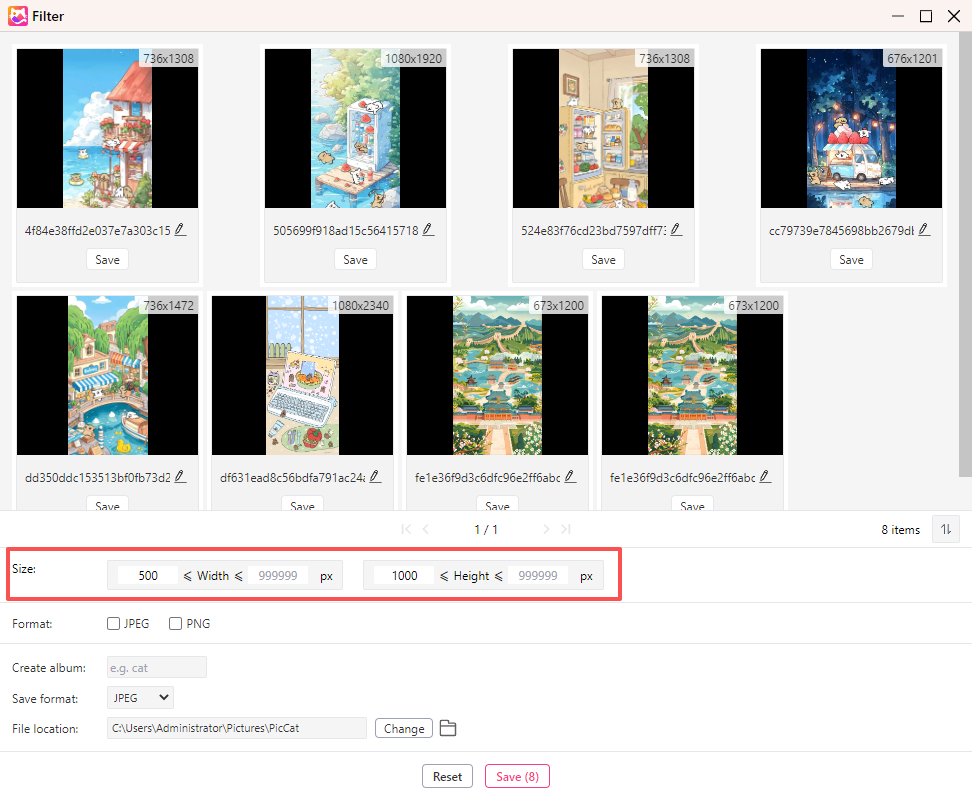
Dies ist nützlich, um Miniaturansichten, Symbole und andere niedrig auflösende Bilder auszuschließen.
4.2 Nach Format filtern
Es werden nur Bilder in bestimmten Dateiformaten angezeigt.
Unterstützte Formate sind:
- JPG / JPEG
- PNG
- WEBP
- GIF
- SVG
- BMP
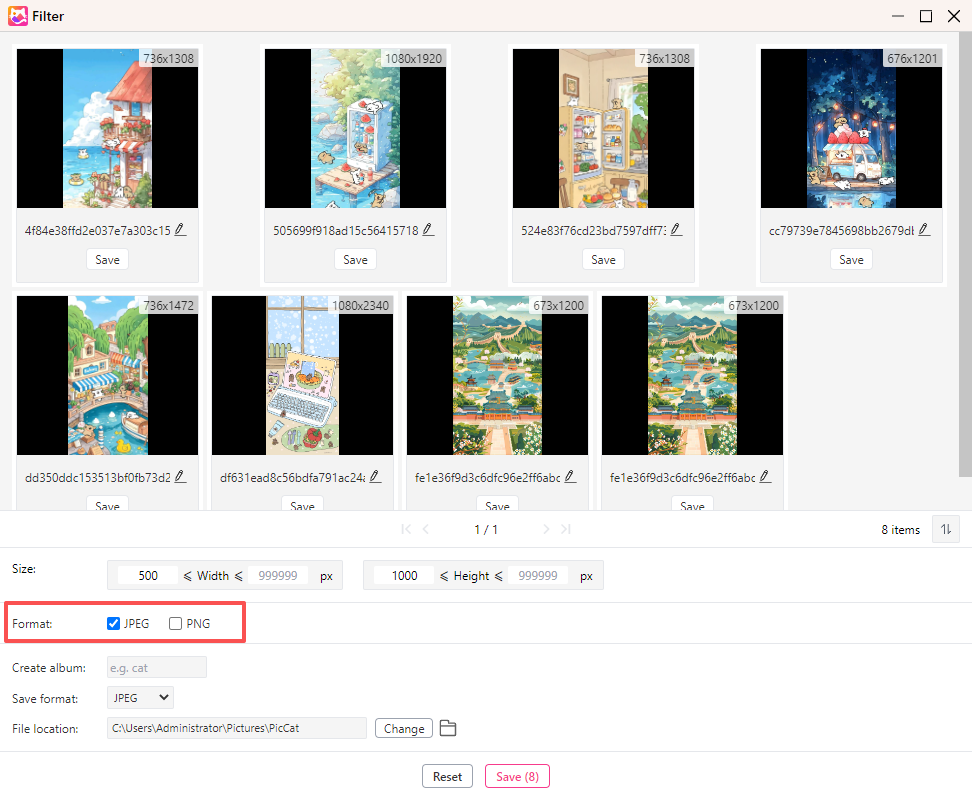
Beispielsweise können Sie vor dem Export nur PNG-Bilder anzeigen oder GIF-Dateien ausblenden.
Nach dem Anwenden von Filtern aktualisiert PicCat die Ergebnisse sofort, sodass Sie nur die Bilder auswählen und exportieren können, die Sie benötigen.
5. Stapelweises Umbenennen von Bildern
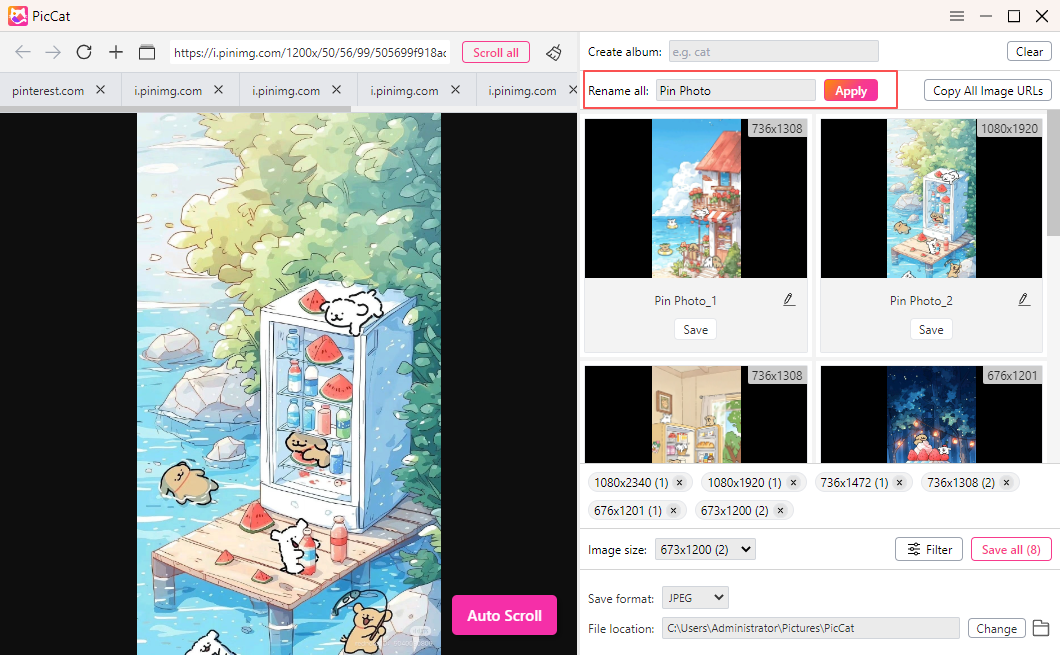
PicCat enthält integrierte Werkzeuge zur Stapelumbenennung, um die Organisation heruntergeladener Bilder zu erleichtern.
So benennen Sie Bilder stapelweise um:
- Bilder auswählen.
- Suchen Sie die Option „Alle umbenennen“ und geben Sie Ihr Dateinamenpräfix ein.
- Die Änderungen anwenden.
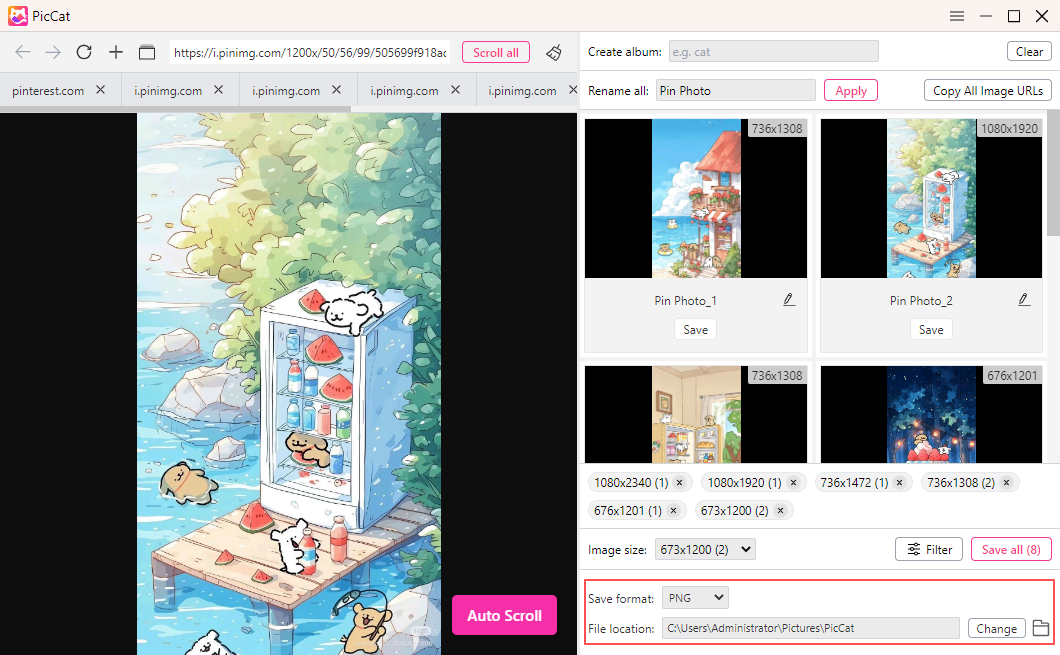
6. Ausgabeoptionen festlegen
Vor dem Exportieren der Bilder können Sie das Ausgabeformat und den Speicherort der Datei anpassen.
7. Alle erkannten Bild-URLs kopieren
PicCat ermöglicht es Ihnen, Bild-URLs zu kopieren, ohne die Bilder herunterzuladen.
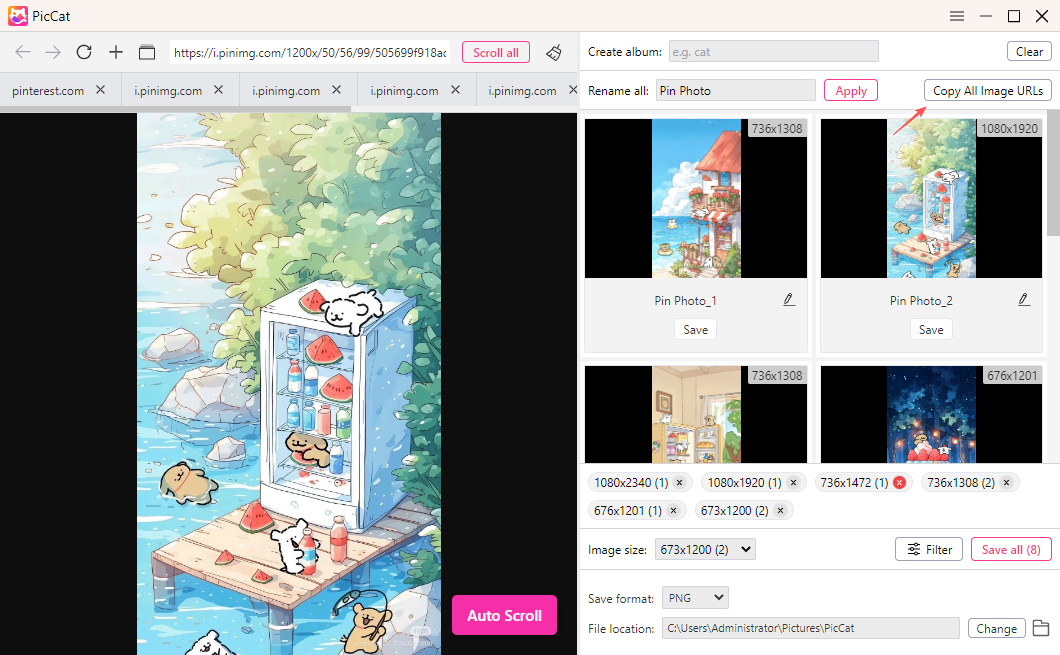
Anschließend können Sie die URLs in eine Textdatei, eine Tabellenkalkulation oder eine andere Anwendung einfügen.
8. Ausgewählte Bilder exportieren
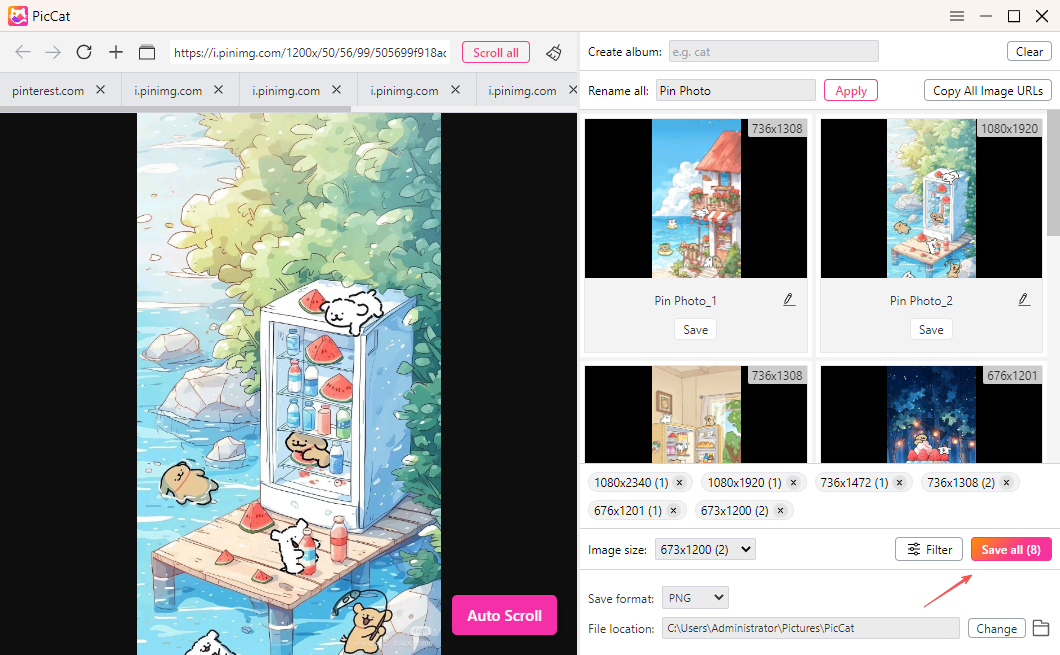
Nach dem Filtern und Organisieren der Bilder können Sie diese durch Klicken auf die Schaltfläche „Alle speichern“ auf Ihren Computer exportieren.
9. PicCat aktualisieren
Durch die Aktualisierung von PicCat wird die Kompatibilität mit Websites und der Zugriff auf die neuesten Funktionen sichergestellt.
Schritte:
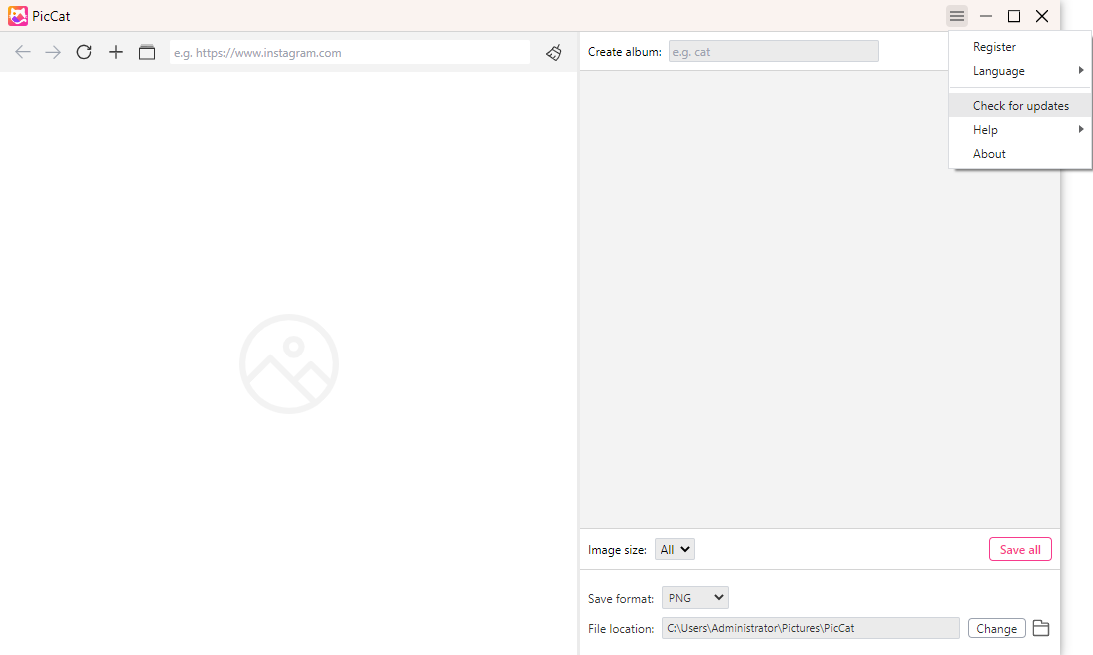
- Öffnen Sie PicCat, klicken Sie auf die Speisekarte Symbol und auswählen Auf Aktualisierungen prüfen Die
- Folgen Sie den Anweisungen auf dem Bildschirm, falls eine neue Version von PicCat verfügbar ist.
Wir empfehlen regelmäßige Updates, um optimale Leistung und Bilderkennungsgenauigkeit zu gewährleisten.